Googleビジネスプロフィールに動画を載せる方法。30秒・75MBの条件とショート動画の使い回し方【2026年版】
Googleマップや検索に出るお店の情報(Googleビジネスプロフィール)には動画も載せられます。公式ヘルプの条件(最大30秒・75MB・720p以上)と、パソコン・iPhoneでの追加手順、SNS用のショート動画を使い回すときの注意をまとめます。

この記事の要点
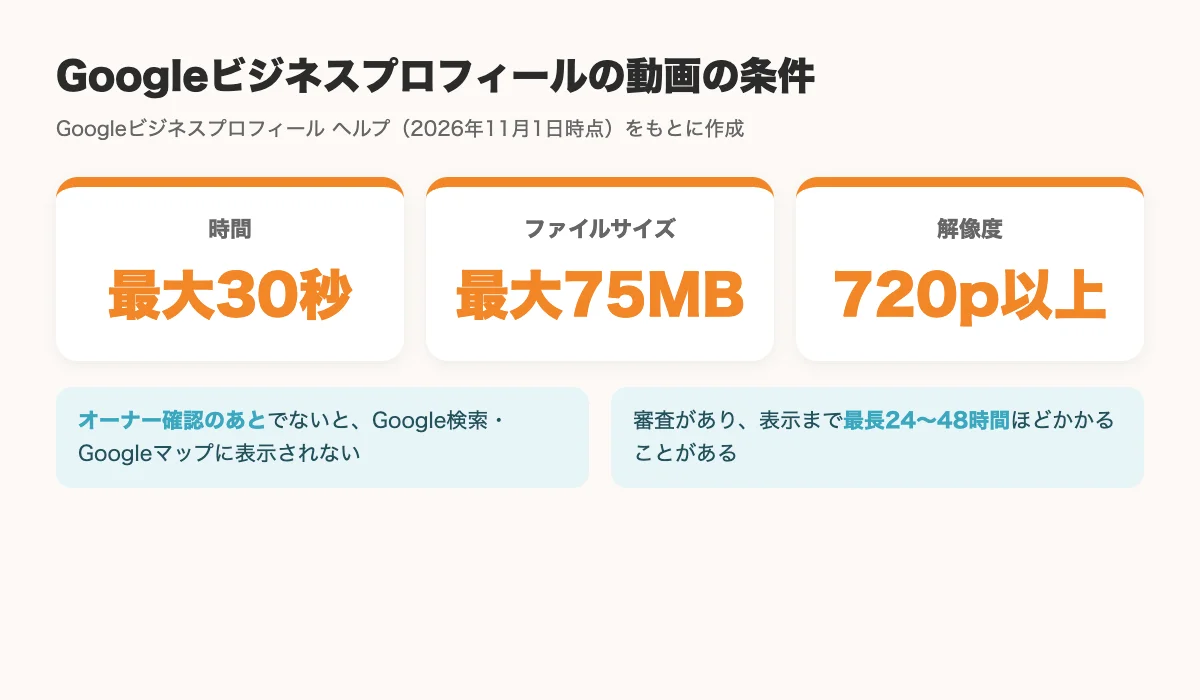
- Googleビジネスプロフィールのヘルプによると、プロフィールに載せる動画は最大30秒、ファイルサイズは最大75MB、解像度は720p以上が条件になっている。
- 写真と動画は、ビジネスのオーナー確認が終わってからでないとGoogle検索やGoogleマップに表示されず、審査を経て表示されるまで最長で24〜48時間ほどかかることがある。
- 動画は「写真」として追加するほか、「最新情報」「特典」「イベント」の投稿にも付けられ、投稿は日時を指定した予約や繰り返しの設定もできる。
お店を探す人の多くは、Googleマップや検索でお店の名前を調べ、そこに出てくる写真や口コミを見てから来店を決めます。この「Googleに出るお店の情報」がGoogleビジネスプロフィールです。
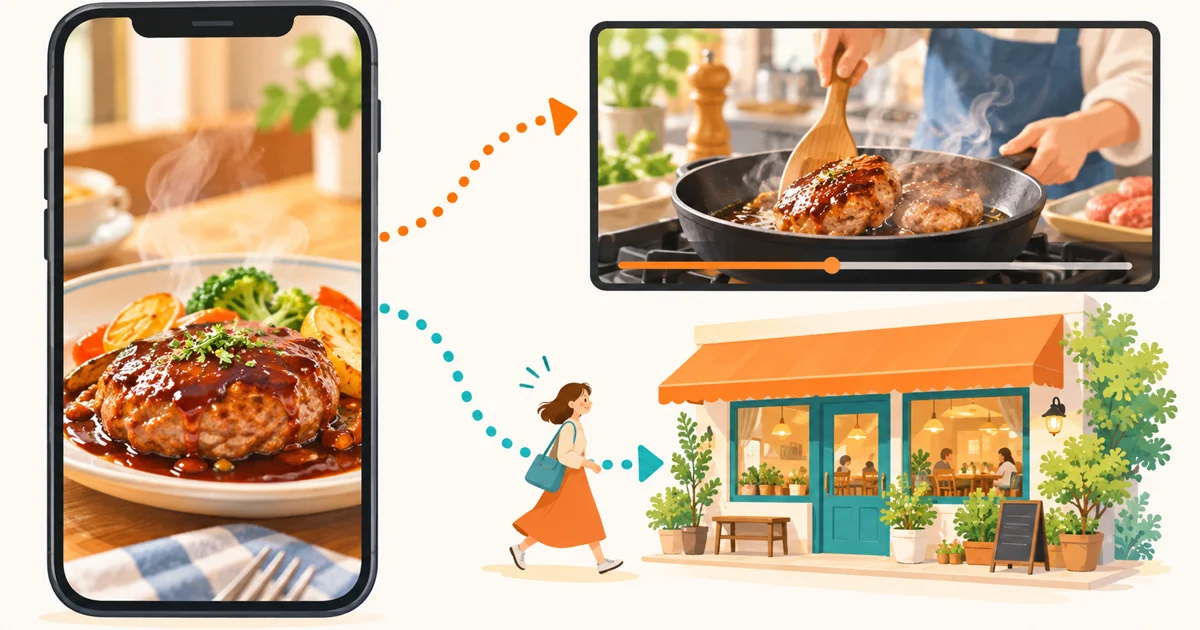
プロフィールには写真だけでなく、動画も載せられます。インスタやTikTok、YouTubeショート用に撮った動画があれば、それを短くして載せるだけで、地図で見つけた人にお店の雰囲気を伝えられます。
この記事では、Googleビジネスプロフィールのヘルプ(日本語版)の内容をもとに、動画の条件、追加の手順、投稿に動画を付ける方法、注意点をまとめます。
動画の条件は「30秒・75MB・720p以上」
Googleビジネスプロフィールのヘルプ「写真と動画を管理する」では、動画の条件が次のように書かれています。
| 項目 | 条件 |
|---|---|
| 時間 | 最大30秒 |
| ファイルサイズ | 最大75MB |
| 解像度 | 720p以上 |
あわせて、写真の条件も載っています。
| 項目 | 条件 |
|---|---|
| 形式 | JPGまたはPNG |
| サイズ | 10KB〜5MB |
| 推奨解像度 | 縦720ピクセル、横720ピクセル |
| 最小解像度 | 縦250ピクセル、横250ピクセル |
いちばん気をつけたいのは時間の30秒です。SNS用のショートは30秒を超えることも多いので、そのまま載せようとせず、30秒以内に短くしたものを用意しておきましょう。
表示されるのは「オーナー確認」のあと
ヘルプには、写真と動画はビジネス プロフィールのオーナー確認が完了した後にのみGoogleに表示されると書かれています。まだオーナー確認をしていない場合は、先にその手続きを済ませる必要があります。
また、アップロードした写真や動画は、Googleのポリシーに沿っているかの審査を受けます。ステータスは次の3つです。
- 保留中:アップロード中・処理中、またはプロフィールが未確認。Google検索にもGoogleマップにも表示されない
- 不承認:ポリシー違反が報告されている。表示されない
- 公開:Google検索とGoogleマップに表示されている
ヘルプによると、写真と動画がプロフィールに表示されるまで、最長で24〜48時間ほどかかることがあります。載せてすぐに見えなくても、あわてずに1〜2日待ってみてください。
動画を追加する手順(パソコン・iPhone)
ヘルプに書かれている手順は次のとおりです。画面の項目名は変わることがあるので、見つからないときはヘルプの最新の内容を確認してください。
パソコンの場合
- パソコンでGoogle検索またはGoogleマップを開く
- ビジネスの名前と都市を検索する
- [写真]→[写真を追加]をクリックする
- 写真または動画を選ぶ(複数選べる)
iPhone・iPadの場合
- Googleマップ アプリを開く
- 右下の[ビジネス]をタップする
- [その他]→[写真を追加]をタップする
- 写真または動画を選び、[完了]をタップする
- 右下の[公開]をタップする
アップロードした写真や動画は、プロフィールの中で新しいものから順に表示されます。古い動画が上に残り続けることはないので、季節ごとに新しい動画を足していくと、いつ見ても今のお店が伝わります。
「投稿」に動画を付けると、お知らせとして届けられる
写真として追加する方法のほかに、プロフィールの「投稿」に動画を付ける方法もあります。ヘルプ「投稿を作成、管理する」によると、投稿にはテキスト・写真・動画を含めることができ、次の3種類があります。
- 最新情報:お店のお知らせ。予約やオンライン注文などのウェブサイトを開くボタンを付けられる
- 特典:セールやお得情報。タイトルと日付・時刻の指定が必要で、[特典を表示]ボタンが自動で付く
- イベント:お店で行うイベント。タイトルと開始・終了の日時を入れる
投稿は、モバイルではプロフィールの[最新情報]や[概要]タブ、パソコンでは[オーナー]のセクションに表示されます。
便利なのが予約と繰り返しです。投稿を作るときに[この投稿の送信をスケジュールする]をオンにすると、公開する日時を選べます。[繰り返し]で毎週・毎月などの頻度も選べます。たとえば「毎週金曜に週末限定メニューの動画を出す」といった運用を、まとめて準備できます。
なお、ヘルプによると、期間を設定していない投稿は6か月がたつとアーカイブされます。
SNSのショート動画を使い回すときのポイント
ここからは、すでにSNS用の動画を作っているお店が、Googleビジネスプロフィールにも載せるときのポイントです(条件は公式ヘルプ、選び方は当マガジンの提案です)。
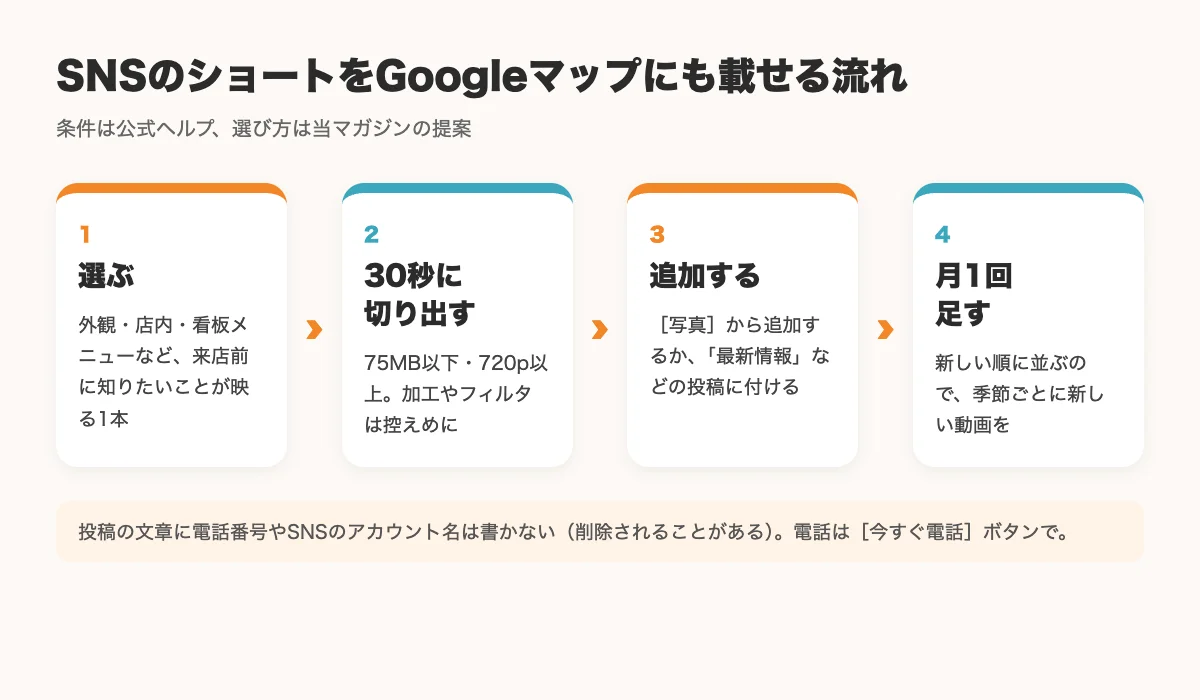
1. 30秒以内に切り出す SNSのショートのうち、お店の様子がいちばん伝わる部分を30秒以内に切り出します。スマホの動画編集アプリでも、前後を切るだけなら数分でできます。
2. 「来店前に知りたいこと」が映っている動画を選ぶ ヘルプの写真のヒントでは、外観・店内・商品・サービス・料理・チームなどの写真を、種類ごとに少なくとも3枚追加するよう勧めています。動画も同じ考え方で、入口の外観、席の雰囲気、看板メニュー、スタッフの様子など、来店前に知りたいことが映っている動画を選ぶと役立ちます。
3. 加工は控えめに、ありのままを 同じヒントのページでは、大幅な加工や過度のフィルタ、AIの使用は避け、雰囲気をありのままに伝える画像を選ぶよう案内されています。SNS用に強いフィルタをかけた動画は、そのままではなく、元の素材から作り直すほうが安心です。
4. 文字で電話番号やアカウント名を書かない コンテンツ ポリシーでは、未確認の連絡先情報(電話番号、メールアドレス、ソーシャル メディアのハンドル名)を含む投稿は削除されることがあるとしています。投稿の文章には書かず、電話してほしいときは[今すぐ電話]ボタンを使いましょう。
5. 月に1回は新しい動画を足す プロフィールの写真と動画は新しいものから並びます。季節のメニューや店内の飾りつけが変わったタイミングで、SNSに出した動画から1本選んで足す、と決めておくと続けやすくなります。
注意点
- 条件や画面は変わることがあります。この記事は2026年11月1日時点のヘルプ(日本語版。AI翻訳を含むと表示)にもとづいています
- 縦長・横長のどちらが良いかは、ヘルプには書かれていません。今回確認した条件は「時間・サイズ・解像度」の3つです
- 審査に通らないことがあります。ポリシーに沿っていない写真や動画は「不承認」になり、表示されません
- ホテルは「特典」の投稿を作れません。コンテンツ ポリシーでは、ホテルは特典の投稿や、割引などに触れる投稿を作れないとしています
- ヘルプによると、イベントやお得情報などの投稿がモバイルのプロフィールに「注目の投稿」として表示される機能は、現在は米国・英国・カナダ・オーストラリア・ニュージーランドで1か所だけで営業している飲食店向けに、英語のみで提供されています
まとめ
- Googleビジネスプロフィールの動画は最大30秒・最大75MB・720p以上
- 表示されるのはオーナー確認のあと。審査があり、表示まで最長24〜48時間ほどかかることがある
- 写真として追加するほか、「最新情報」「特典」「イベント」の投稿にも動画を付けられ、予約と繰り返しも設定できる
- SNSのショートを使うなら、30秒以内に切り出し、加工は控えめに、来店前に知りたいことが映っている動画を選ぶ
- 投稿の文章に電話番号やSNSのアカウント名を書かない
Googleマップでお店を見つけた人にとって、短い動画は「行ってみたい」を後押しする材料になります。すでにSNS用の動画があるなら、まず1本、30秒に短くして載せてみてください。
動画を作る手間ごと減らすなら「カッテニ」
Googleビジネスプロフィール、インスタ、TikTok、YouTubeショート。載せる場所が増えるほど、動画を作り、それぞれに合わせて投稿する手間も増えていきます。お店の仕事の合間に、毎週これを続けるのは大変です。
そこで、SNS運用をAIで自動化するアプリ「カッテニ」をご存じでしょうか。
カッテニは、縦型ショート動画の「考える・作る・出す」をまとめて進めます。
- 企画と台本:伸びている動画の台本の流れと編集スタイルをまねして、中身はお店の素材で作れます
- 動画づくり:撮った素材から、テロップやBGMまで入った縦型ショートを自動で編集。作成時間はたった1分
- 投稿と改善:SNSごとに投稿文を作り、複数のSNSにまとめて予約。投稿後の数字を見て、次の企画に反映します
SNS用に作った動画が手元にたまっていけば、その中から1本選んでGoogleビジネスプロフィールに載せる、という使い方もしやすくなります。
実際に出ている数字
カッテニを開発している株式会社Sunshoreの代表は、カッテニを使って10アカウントをひとりで運用しています(2026年10月13日時点、使い始めて約1週間)。
- これまで平均200回ほどの再生だったアカウントで、カッテニで作った1本目が2.6万回再生
- ほかにも、Instagramで1万回を超えた動画が3本(17,972回・17,054回・11,145回。2026年10月25日時点)
- 10アカウント分の作業時間は週1〜2時間ほど
※一例で、成果を保証するものではありません。
飲食店、美容サロン、会社紹介など、業種を問わず縦型ショートを作れます。作例はカッテニのトップページで見られます。
まずは無料で試せる
カッテニには無料のフリープランがあり、すぐに試せます。パソコンならブラウザから、スマホならアプリから始められます。まずはお店の素材で1本、作ってみてください。
よくある質問
Googleビジネスプロフィールには何秒の動画まで載せられますか?
Googleビジネスプロフィールのヘルプでは、動画の条件を「最大30秒、最大75MB、720p以上」としています。SNS用に作った30秒を超えるショートは、30秒以内に短くしてから載せるのが確実です。
動画を追加したのに、Googleマップに表示されません。
ヘルプによると、写真と動画はビジネスのオーナー確認が完了した後にのみ表示されます。また、アップロード後はポリシーに沿っているかの審査があり、表示まで最長で24〜48時間ほどかかることがあります。ステータスが「保留中」のあいだは表示されず、「不承認」の場合はポリシー違反が報告されています。
投稿の文章に電話番号やインスタのアカウント名を書いてもいいですか?
おすすめしません。コンテンツ ポリシーでは、未確認の連絡先情報(電話番号、メールアドレス、ソーシャル メディアのハンドル名)を含む投稿は削除されることがあるとしています。電話をしてほしい場合は、投稿に[今すぐ電話]ボタンを付ける方法が案内されています。
AIで作った画像や加工した写真を載せてもいいですか?
ヘルプの写真のヒントでは、大幅な加工や過度のフィルタ、AIの使用は避け、雰囲気をありのままに伝える画像を選ぶよう案内しています。お店の外観・店内・料理などは、実際に撮った写真や動画を使うのが基本です。
参考にした情報源
- ビジネス プロフィールの写真と動画を管理する(Google ビジネス プロフィール ヘルプ・2026-11-01)
- ビジネス プロフィールに表示するビジネス固有の写真に関するヒント(Google ビジネス プロフィール ヘルプ・2026-11-01)
- ビジネス プロフィールの投稿を作成、管理する(Google ビジネス プロフィール ヘルプ・2026-11-01)
- ビジネス プロフィールの写真、動画、投稿に関するコンテンツ ポリシー(Google ビジネス プロフィール ヘルプ・2026-11-01)