Meta広告で効いた画像・動画はどれ?「内訳」で素材ごとの成果を見る方法【2026年10月】
Metaは広告マネージャの「内訳」で、1つの広告に入れた画像・動画・文章ごとの成果を見られるようにしました。見る手順、数字に出ないもの、小さなお店が次の広告づくりに生かすコツをまとめます。

この記事の要点
- Metaのビジネスヘルプセンターによると、広告マネージャの「内訳(Breakdown)」から「Creative」→「Media」を選ぶと、1つの広告に入れた画像・動画ごとの成果を見られる。
- 「Media」の数字は画像・動画を単体で配信した分だけで、「コレクションとして表示」「カルーセルとして表示」で配信された分や、カスタムコンバージョンなど一部の成果は含まれない。
- 文章(テキスト)のパターンごとの成果は「Dynamic creative element」、広告から外した素材の成果は「Ad delivery」の内訳から見られるとMetaは説明している。
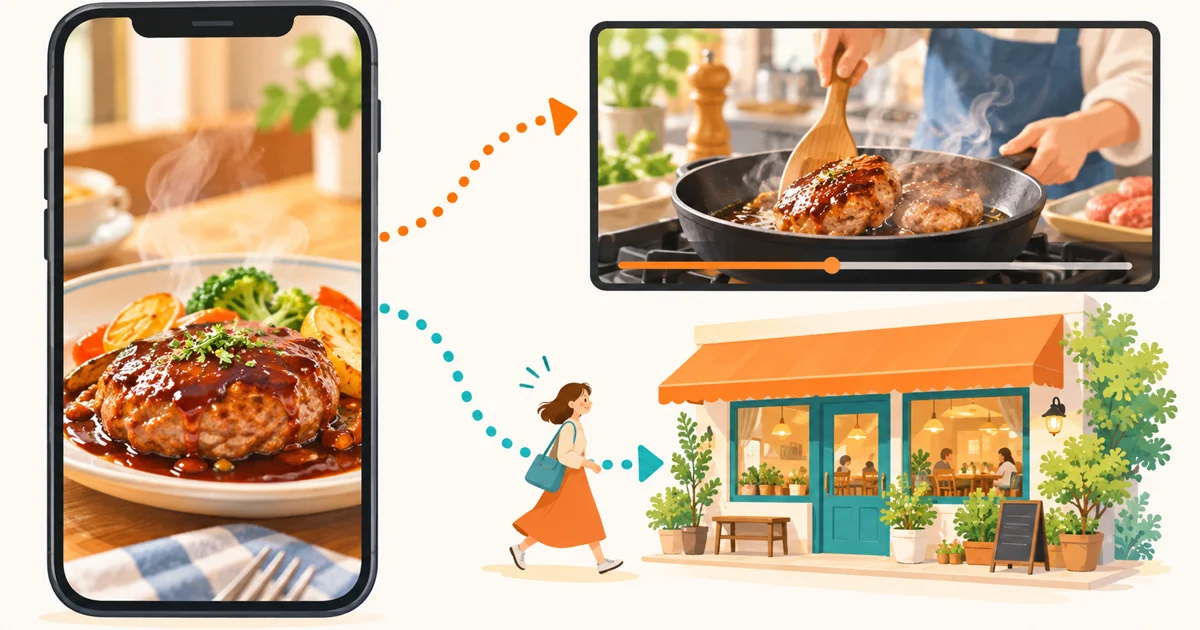
Meta広告(Instagram・Facebookの広告)を出すとき、1つの広告に写真を3枚、動画を2本というように、素材をまとめて入れることがあります。どれを見せるかはMetaの配信のしくみが選んでくれるので便利です。ただ、終わってみると「結局どの写真が効いたのか」が分かりにくい、という声をよく聞きます。
その「どれが効いたのか」が、広告マネージャの画面で見えるようになりました。Social Media Today(2026年10月27日)は、Metaが広告の素材ごとの成果を見られる「内訳」を用意したと伝えています。
この記事では、Metaのヘルプをもとに、見る手順と、数字に出てこないもの、小さなお店や会社が次の広告づくりに生かす方法をまとめます(英語の資料は訳して要約しています)。
何が変わったのか:1つの広告の中身を素材ごとに分けて見られる
Metaのビジネスヘルプセンターのページ「View creative performance for individual media assets in your ad」は、広告マネージャで広告の中の画像・動画ごとの成果と、文章のパターンごとの成果を見られると説明しています。このページは現時点で日本語訳がなく、英語のみです。
ヘルプに書かれている見方は、次の3つです。
- 画像・動画ごとの成果:内訳(Breakdown)→「Creative」→「Media」。アップロードした素材ごとに結果が分かれて表示される
- 文章のパターンごとの成果:内訳 →「Dynamic creative element」から、文章の項目を選ぶ
- 広告から外した素材の成果:内訳 →「Ad delivery」
これまでも、複数の素材を自動で組み合わせる「ダイナミッククリエイティブ」では、要素ごとの内訳が見られました。広告運用の解説で知られるJon Loomer氏のガイドも、「Dynamic Creative Element」の内訳で画像・動画、文章、見出し、説明文などに分けて見られると説明しています。今回の「Media」の内訳は、アップロードした素材ごとの結果を広告の中で見比べやすくしたもの、と考えると分かりやすいでしょう。
見る手順:3ステップ
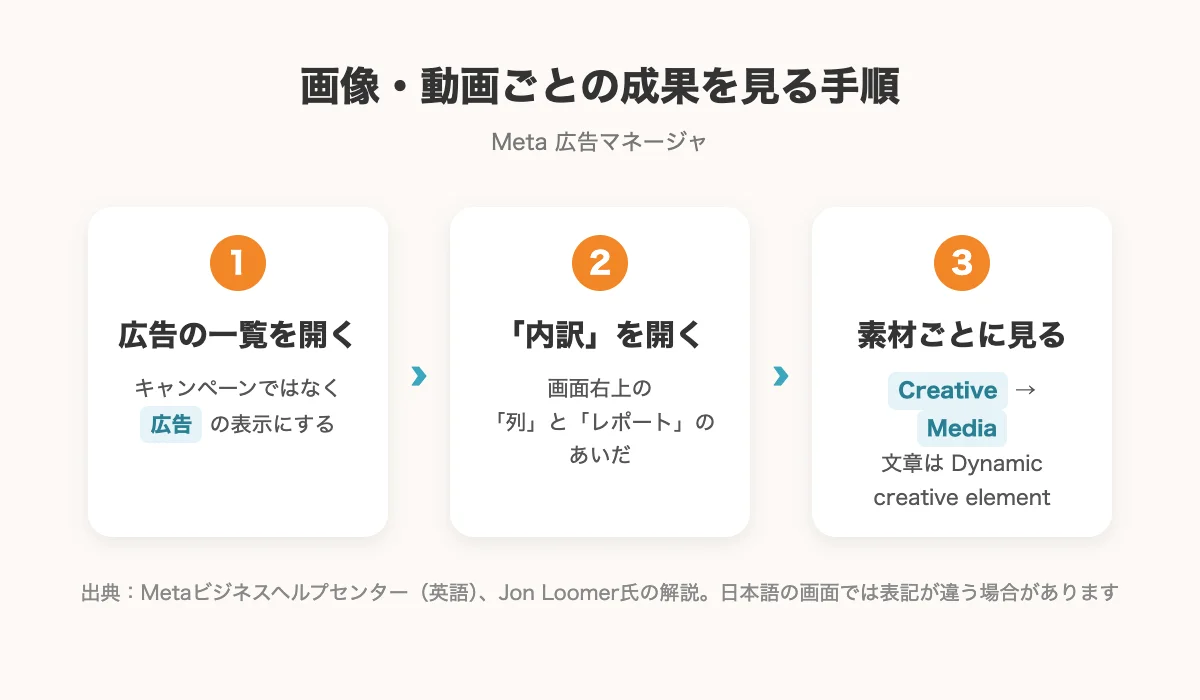
Metaのヘルプにある手順を、日本の画面に合わせて言い換えると次のとおりです。
- 広告マネージャを開く。Loomer氏の解説では、素材ごとの内訳は「広告」の表示に切り替えたときに出てくるとされています。キャンペーンや広告セットの一覧ではなく、広告の一覧にしておきます
- 「内訳」のメニューを開く。Loomer氏によると、画面右上の「列」と「レポート」のあいだにあります
- 「Creative」→「Media」を選ぶ。アップロードした画像・動画ごとに、表示回数やクリック、成果などが行に分かれて表示されます
文章を見比べたいときは、3の代わりに「Dynamic creative element」から文章の項目を選びます。Loomer氏は、文章を複数入れた広告では、この内訳で予算がどの文章にどれだけ配られ、それぞれがどんな成果だったかが分かると書いています。
なお、ヘルプの冒頭には「この機能はまだ利用できない場合があります」という注意書きがあります。メニューが見当たらない場合は、アカウントにまだ届いていない可能性があります。
数字に出ないもの:見る前に知っておきたい3つの注意
Metaのヘルプには、この内訳に出てこない数字も書かれています。ここを知らずに見ると、判断を間違えやすくなります。
1. カルーセル・コレクションで配信された分は入らない
「Media」の内訳に出るのは、画像・動画を単体のメディアとして配信した分です。広告の設定で「コレクションとして表示」や「カルーセルとして表示」をオンにしていて、その形で配信された分は、この内訳には含まれません。広告全体の数字と、素材ごとの数字を足したものが合わないことがあるのはこのためです。
2. 一部の成果は素材ごとに分けられない
Metaによると、カスタムコンバージョンのほか、「寄付(Donate)」「問い合わせ(Contact)」「トライアル開始(Start trial)」「申し込み(Submit application)」「定期購入(Subscribe)」「予約(Schedule)」「商品のカスタマイズ(Customize product)」「場所の検索(Find location)」は、素材ごとの内訳に対応していません。
予約や問い合わせを広告の成果にしているサロンや店舗は少なくありません。その場合は、素材ごとの「予約数」はこの画面では見られず、表示回数やクリックなど、その手前の数字で見比べることになります。
3. 配信の量に差がある
複数の素材を入れた広告では、どの素材をどれだけ見せるかをMetaの配信のしくみが決めます(Loomer氏も、文章の内訳で予算の配られ方が分かると書いています)。つまり、素材ごとに見られた回数はそろっていないと考えておくのが安全です。表示回数が少ない素材は、たまたま良く見えたり悪く見えたりします。数字を比べるときは、成果の件数だけでなく、表示回数がどれくらいあったかも一緒に見ましょう。
小さなお店はどう生かすか:次の「素材づくり」に使う
素材ごとの数字は、配信中の広告をいじるためより、次に作る素材を決めるために使うのがおすすめです。Loomer氏も、内訳は主に「情報」として使い、うまくいったものを今後の広告に生かすのに役立てるべきで、配信中の広告を細かく解体してMetaの選択を上書きするのは避けたほうがよい、という考えを書いています。
当マガジンでもMeta広告は「いじりすぎ」が損に?で紹介したとおり、Metaは設定を何度も変えると学習がやり直しになると説明しています。数字を見たらすぐ外すのではなく、次のような流れが現実的です(期間の目安は当マガジンのおすすめで、Metaが決めた基準ではありません)。
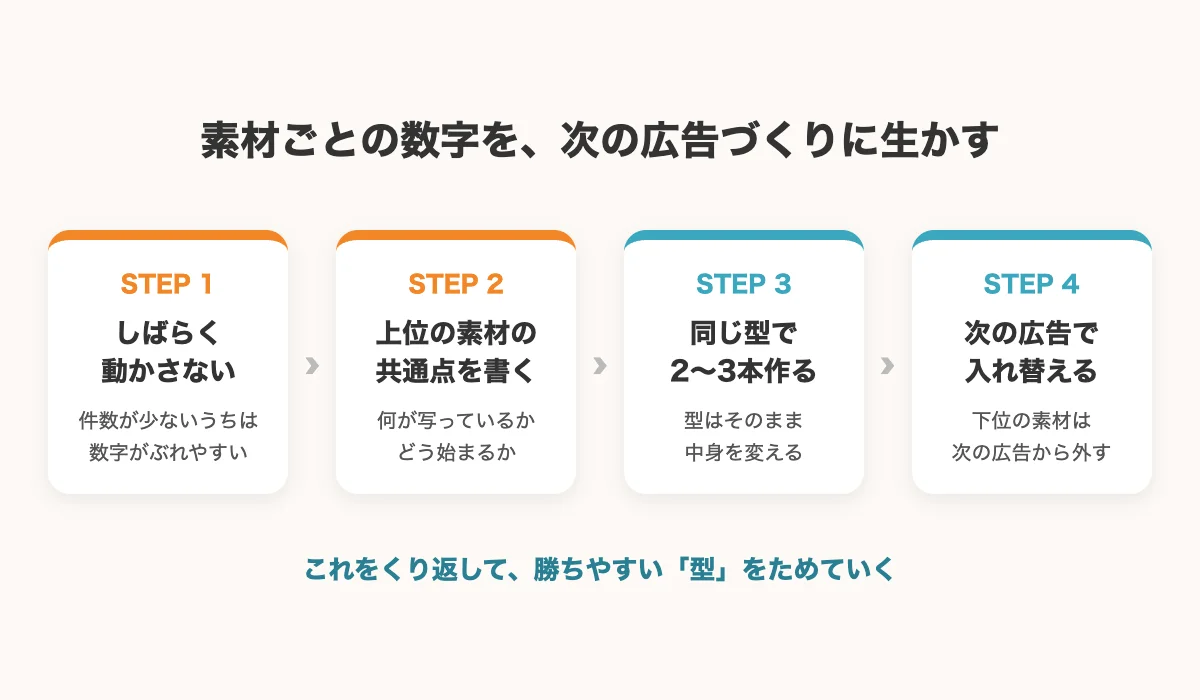
- 2〜3週間は動かさない。件数がたまる前の数字はぶれやすいため、まずは見守ります
- 上位の素材の「共通点」を書き出す。たとえば「料理の寄りの動画」「スタッフが話している動画」「明るい店内の写真」など、何が写っているかでメモします
- 共通点に沿って、次の素材を2〜3本作る。同じ型で中身を変えた素材を用意し、次の広告に入れます
- 下位の素材は、次の広告から入れ替える。いまの広告から外すより、次の広告で差し替えるほうが、学習を崩さずに済みます
たとえば飲食店なら、「看板メニューの写真」「調理中の動画」「店内の雰囲気の動画」の3つを入れて配信し、調理中の動画がクリックを多く集めたとします。次の広告では、別のメニューの調理中の動画を2本作って入れてみる、という具合です。勝った素材を「型」として持っておくと、素材づくりで迷う時間が減ります。
まとめ:広告は「素材の比べ方」で差がつく
- 広告マネージャの「内訳」→「Creative」→「Media」で、画像・動画ごとの成果を見られる(Metaのヘルプ)
- 文章のパターンは「Dynamic creative element」、外した素材は「Ad delivery」から見られる
- カルーセル・コレクションとして配信された分や、予約・問い合わせなど一部の成果は、素材ごとには出ない
- 素材ごとに配信量が違うので、表示回数もあわせて見る
- 数字は配信中の広告をいじるより、次に作る素材の「型」を決めるのに使う
広告の成果は、設定よりも素材で決まる部分が大きくなっています。何が効いたかを数字で確かめ、勝った型で次の素材を作る。この流れを回せるかどうかが、小さなお店でも差になります。
次の素材づくりを止めないなら「カッテニ」
素材ごとの数字が見えるようになると、次にぶつかるのが「比べるだけの本数の動画を用意できない」という悩みです。勝った型が分かっても、お店の仕事の合間に動画を何本も作るのは大変、という方も多いのではないでしょうか。
そこで、SNS運用をAIで自動化するアプリ「カッテニ」をご存じでしょうか。
カッテニは、縦型ショート動画の「考える・作る・出す」をまとめて進めます。
- 台本づくり:トレンドや再生回数を分析して、テーマ・台本・撮る素材をAIが提案。伸びている動画の台本の流れと編集スタイルをまねして、中身は自分の素材で作れます
- 動画づくり:撮った素材から、テロップやBGMまで入った縦型ショートを自動で編集。作成時間はたった1分
- 投稿と改善:SNSごとに投稿文を作り、複数のSNSにまとめて予約。投稿後の数字を見て、次の企画に反映します
この記事で紹介した「勝った素材の共通点を型にして、同じ型で中身を変えた素材を作る」流れは、カッテニの「伸びている動画の流れと編集スタイルをまねして、中身は自分の素材で作る」作り方と同じ考え方です。
実際に出ている数字
カッテニを開発している株式会社Sunshoreの代表は、カッテニを使って10アカウントをひとりで運用しています(2026年10月13日時点、使い始めて約1週間)。
- これまで平均200回ほどの再生だったアカウントで、カッテニで作った1本目が2.6万回再生
- ほかにも、Instagramで1万回を超えた動画が3本(17,972回・17,054回・11,145回。2026年10月25日時点)
- 10アカウント分の作業時間は週1〜2時間ほど
※一例で、成果を保証するものではありません。
飲食店、美容サロン、会社紹介など、業種を問わず縦型ショートを作れます。作例はカッテニのトップページで見られます。
まずは無料で試せる
カッテニには無料のフリープランがあり、すぐに試せます。パソコンならブラウザから、スマホならアプリから始められます。まずはお店の素材で1本、作ってみてください。
よくある質問
内訳はどこにありますか?
Metaのヘルプでは、広告マネージャで「内訳(Breakdown)」のメニューを開き、「Creative」から「Media」を選ぶ手順が書かれています。Jon Loomer氏の解説によると、内訳のメニューは広告マネージャの右上、「列」と「レポート」のあいだにあります。ヘルプは英語のため、日本語の画面では項目名の表記が違う場合があります。
自分の広告に「Media」の項目が出てきません。
Metaのヘルプの冒頭には「この機能はまだ利用できない場合があります」と書かれています。アカウントによって表示に差がある可能性があります。また、Jon Loomer氏の解説では、素材ごとの内訳はキャンペーンの表示ではなく「広告」の表示に切り替えたときに出るとされています。
成果の低い画像はすぐに外したほうがいいですか?
Metaは、広告から外した素材の成果も「Ad delivery」の内訳で見られると説明しています。当マガジンの見方としては、配信が始まってすぐの数字は件数が少なくぶれやすいため、外す判断はある程度の期間と件数がたまってからが安心です。Metaも別の資料で、設定を何度も変えると学習がやり直しになると説明しています。
カルーセル広告でも素材ごとの成果は見られますか?
Metaのヘルプによると、「Media」の内訳は画像・動画を単体のメディアとして配信した分の成果です。「コレクションとして表示」や「カルーセルとして表示」をオンにしている場合、その形式で配信された分はこの内訳には出ません。
参考にした情報源
- View creative performance for individual media assets in your ad(Metaビジネスヘルプセンター)
- Meta adds individual performance data for ad creative(Social Media Today・2026-10-27)
- A Guide to Breakdowns in Meta Ads Manager(Jon Loomer Digital・2025-03-01)
- Marketing API insights(Asset Feed Spec)(Meta for Developers)