YouTubeショートからお店のサイトへ誘導する方法。クリックできるリンクの置き場所【2026年版】
YouTubeショートの説明欄やコメントにURLを書いてもクリックできません。ショートを見た人をお店のサイトや長い動画へ連れていくために使える「関連動画」と「チャンネルのリンク」の設定手順と、使うための条件をまとめます。
この記事の要点
- YouTubeヘルプによると、スパムや詐欺を減らすため、ショート動画の説明欄やコメントに書いたURLはクリックできない。
- ショートからほかの動画へ誘導するには、YouTube Studioでショートに「関連動画」を1本設定すると、ショートのプレーヤーでチャンネル ハンドルの下にクリックできるリンクが出る。
- お店のサイトへは、チャンネル プロフィールのリンク(最大14件)を使うのが基本で、関連動画の追加や長い動画の説明欄のクリックできるリンクには「上級者向け機能」の利用が必要になる。
YouTubeショートでお店の動画を見てもらえるようになったら、次に気になるのは「見た人を、お店のサイトや予約ページにどうやって連れていくか」です。
ところが、ショートの説明欄に「ご予約はこちら https://…」と書いても、そのURLはクリックできません。これはYouTubeが決めているしくみで、設定の間違いではありません。
この記事では、YouTubeヘルプの内容をもとに、ショートでクリックできるリンクとできないリンク、お店のサイトや長い動画へ誘導するための設定手順をまとめます。
ショートの説明欄とコメントのURLはクリックできない
YouTubeヘルプ「視聴者とリンクを共有する」には、スパムや詐欺行為を減らすため、ショート動画のコメントやショート動画の説明に記載されているURLはクリックできないと書かれています。
同じページでは、クリックできるリンクの種類も紹介されています。お店のアカウントで使いやすいのは、次の3つです。
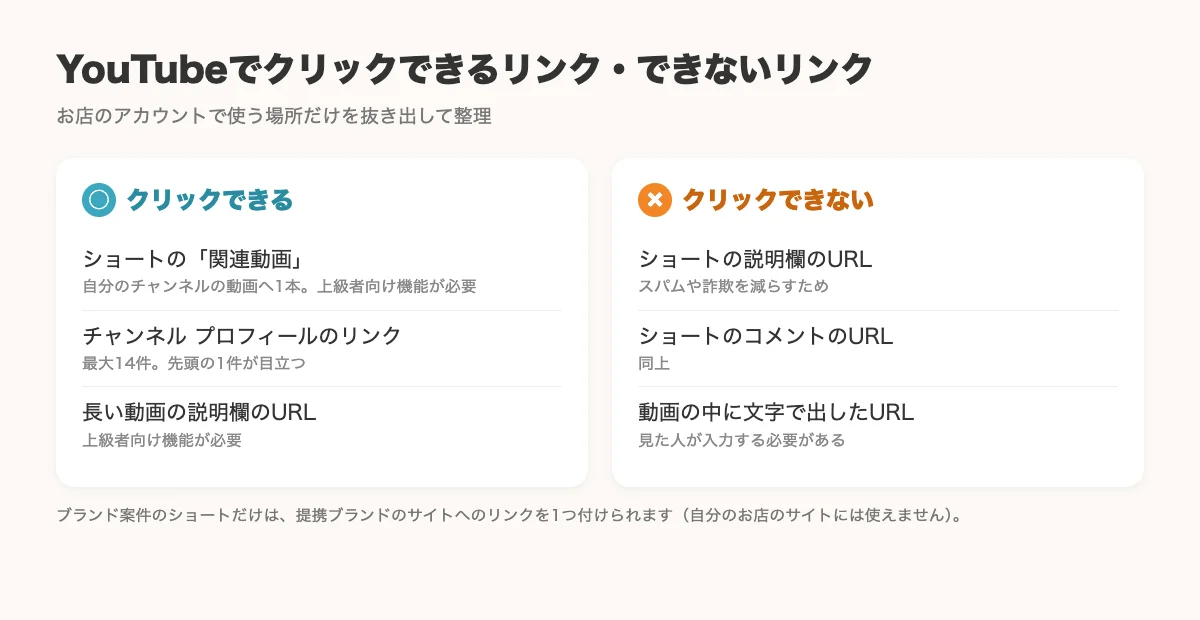
- ショートの「関連動画」:ショートから、自分のチャンネルの別の動画へ1本リンクできる
- チャンネル プロフィールのリンク:チャンネルのページに、お店のサイトなどのリンクを最大14件載せられる
- 長い動画(横長の通常の動画)の説明欄のURL:上級者向け機能を有効にしていればクリックできる
ほかに、企業から依頼を受けたブランド案件のショートでは、ブランドのサイトへのリンクを1つ付けられるしくみもあります。ただし、これは報告済みのブランド案件の動画だけで使えるもので、自分のお店のサイトへのリンクには使えません。
方法1:ショートに「関連動画」を付ける
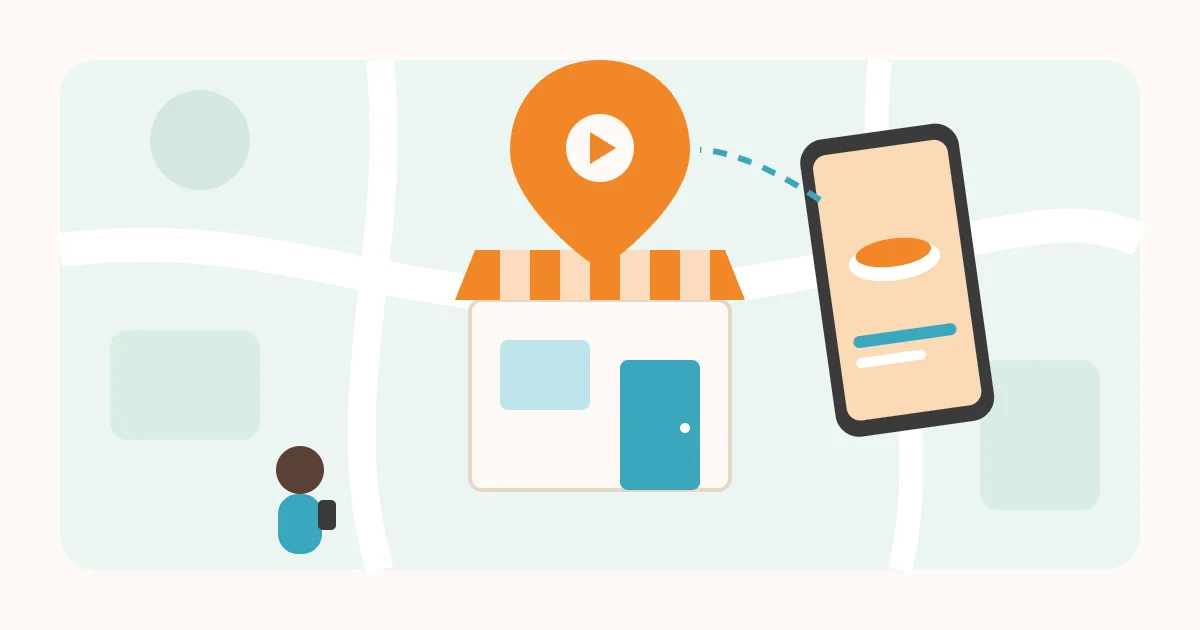
1つ目は、ショートに「関連動画」を付ける方法です。YouTubeヘルプによると、ショートをアップロードしたあとに関連動画を追加すると、ショートのプレーヤーで、チャンネル ハンドルの下にクリックできるリンクが表示されます。リンク先にできるのは、自分のチャンネルの動画、ショート動画、ライブ配信です。
設定の手順
- パソコンでYouTube Studioにログインする
- 左のメニューから[コンテンツ]を選ぶ
- 関連動画を付けたいショートをクリックする
- [関連動画]で、チャンネルの動画を選ぶ
- [保存]をクリックする
使うための条件
- 関連動画を追加できるのは、上級者向け機能を使えるチャンネルだけです(くわしくは後の章)
- 選ぶ動画は公開または限定公開で、コミュニティ ガイドラインに沿っている必要があります
お店での使い方の例
関連動画は「ショートの続きを見せる場所」として使うと効果的です。たとえば次のような組み合わせが考えられます。
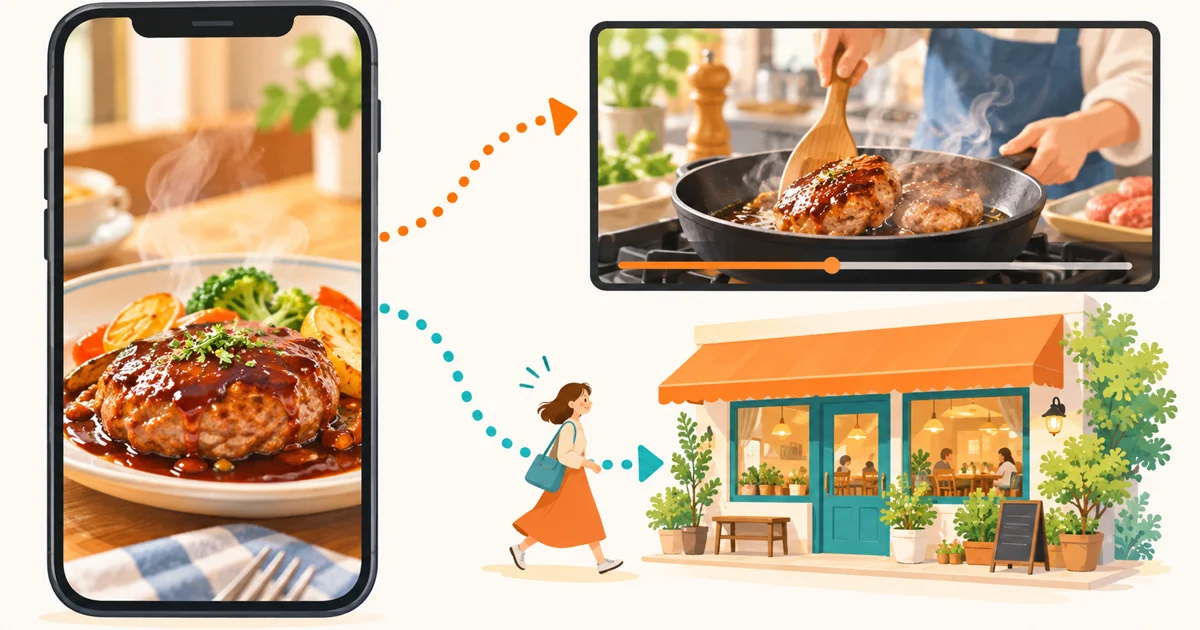
- 料理の仕上げだけを見せたショート → 仕込みから全部見せる長い動画
- 「今月の新メニュー」のショート → メニューを1品ずつ紹介する長い動画(説明欄に予約ページのURL)
- お客様のビフォーアフターのショート → 施術の流れと料金を説明する長い動画
ポイントは、関連動画にした長い動画の説明欄に、お店のサイトや予約ページのURLを書いておくことです。長い動画の説明欄のURLは、上級者向け機能が有効ならクリックできます。「ショート → 長い動画 → お店のサイト」という道を作れます。
方法2:チャンネル プロフィールにリンクを載せる
2つ目は、チャンネルのページにリンクを載せる方法です。YouTubeヘルプ「チャンネルのプロフィールを管理する」によると、チャンネルの[ホーム]タブには最大14個のリンクを表示できます。最初のリンクは、チャンネル登録ボタンの近くに目立つように表示され、ほかのリンクは見た人がクリックすると表示されます。
設定の手順
- パソコンでYouTube Studioにログインする
- 左のメニューから[カスタマイズ]→[プロフィール]を選ぶ
- [リンク]で[リンクを追加]をクリックし、サイトのタイトルとURLを入れる
- [公開]をクリックする
お店での使い方の例
ショートを見て興味を持った人は、まずチャンネル名をタップしてチャンネルのページを開くことがよくあります。そこで迷わないように、次の順番で並べるのが当マガジンのおすすめです。
- 一番してほしい行動のページ(予約ページ、ネットショップ、お問い合わせなど)
- お店の公式サイト
- ほかのSNS(Instagramなど)
- 地図やアクセスのページ
1番目のリンクだけが目立って表示されるので、先頭に何を置くかが一番大事です。季節のキャンペーン中は、キャンペーンのページを先頭に入れ替えるのもよい方法です。
「上級者向け機能」を有効にする
関連動画の追加と、長い動画の説明欄のクリックできるリンクには、どちらも「上級者向け機能」が必要です。YouTubeヘルプ「クリエイター向け機能のご利用について」によると、YouTubeの機能は次の3段階に分かれています。
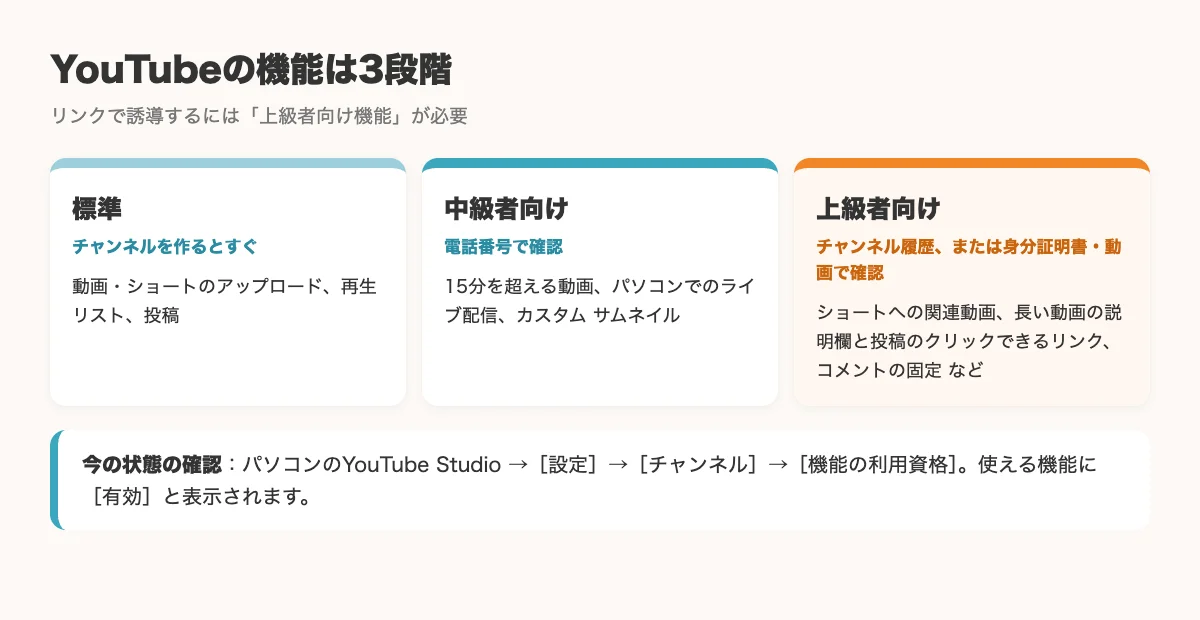
- 標準機能:チャンネルを作るとすぐ使える(動画やショートのアップロードなど)
- 中級者向け機能:電話番号の確認で使える(15分を超える動画、カスタム サムネイルなど)
- 上級者向け機能:十分なチャンネル履歴があると自動で承認されやすい。すぐに使いたい場合は、有効な身分証明書や動画で本人確認する方法もある
上級者向け機能でできることには、ショートへの関連動画の追加、長い動画の説明欄と投稿へのクリックできるリンクの追加、コメントの固定などがあります。なお、身分証明書や動画による本人確認は、すべてのクリエイターが使えるわけではないとヘルプに書かれています。
今の状態を確認する手順
- パソコンでYouTube Studioにログインする
- [設定]→[チャンネル]→[機能の利用資格]をクリックする
- 使える機能の横には[有効]と表示される
始めたばかりのチャンネルでは、まだ上級者向け機能が有効になっていないことがあります。その場合は、まず方法2のチャンネルのリンクを整えておきましょう。
注意点
- リンク先にも決まりがあります:外部リンクに関するポリシーでは、マルウェアやフィッシングのサイト、規制対象の商品を売るサイトなどへのリンクを禁止しています。このポリシーは、動画の中に文字で表示したURLや、「ドット com」のような書き方、口頭での誘導にも適用されます
- 動画の中にURLを文字で出す方法:禁止ではありませんが、クリックはできないので、見た人が入力する手間がかかります。短く覚えやすい店名や、検索してほしい言葉を見せるほうが伝わりやすい、というのが当マガジンの考えです
- 画面や項目名は変わることがあります:この記事の手順は2026年10月31日時点のYouTubeヘルプ(日本語版。AI翻訳を含むと表示)にもとづいています。画面が違うときは、ヘルプの最新の内容を確認してください
- InstagramやTikTokは別のルールです。この記事はYouTubeだけを対象にしています
まとめ
- YouTubeショートの説明欄とコメントのURLはクリックできない。これはスパム対策としてのYouTubeのしくみ
- ショートから誘導するなら、関連動画で長い動画へつなぎ、その説明欄にお店のURLを書くのが近道
- チャンネルのページには最大14件のリンクを載せられ、先頭の1件が目立つ。予約ページなど一番見てほしいページを先頭に
- 関連動画と長い動画のクリックできるリンクには上級者向け機能が必要。YouTube Studioの[機能の利用資格]で確認できる
ショートを出し続けて、お店への道を太くするなら「カッテニ」
リンクの道を整えても、肝心のショートを出し続けられなければ、見てくれる人は増えません。動画を作り、SNSごとに投稿文を考え、それぞれのアプリで予約するのは、お店の仕事の合間には大変です。
そこで、SNS運用をAIで自動化するアプリ「カッテニ」をご存じでしょうか。
カッテニは、縦型ショート動画の「考える・作る・出す」をまとめて進めます。
- 台本づくり:トレンドや再生回数を分析して、テーマ・台本・撮る素材をAIが提案。伸びている動画の台本の流れと編集スタイルをまねして、中身は自分の素材で作れます
- 動画づくり:撮った素材から、テロップやBGMまで入った縦型ショートを自動で編集。作成時間はたった1分
- 投稿と改善:SNSごとに投稿文を作り、YouTubeショートを含む複数のSNSにまとめて予約。投稿後の数字を見て、次の企画に反映します
この記事で紹介した「ショートで興味を持ってもらい、長い動画やお店のサイトへつなぐ」流れも、入り口になるショートを途切れず出せてこそ生きてきます。
実際に出ている数字
カッテニを開発している株式会社Sunshoreの代表は、カッテニを使って10アカウントをひとりで運用しています(2026年10月13日時点、使い始めて約1週間)。
- これまで平均200回ほどの再生だったアカウントで、カッテニで作った1本目が2.6万回再生
- ほかにも、Instagramで1万回を超えた動画が3本(17,972回・17,054回・11,145回。2026年10月25日時点)
- 10アカウント分の作業時間は週1〜2時間ほど
※一例で、成果を保証するものではありません。
飲食店、美容サロン、会社紹介など、業種を問わず縦型ショートを作れます。作例はカッテニのトップページで見られます。
まずは無料で試せる
カッテニには無料のフリープランがあり、すぐに試せます。パソコンならブラウザから、スマホならアプリから始められます。まずはお店の素材で1本、作って予約してみてください。
よくある質問
ショートの説明欄にお店のURLを書いても意味がないですか?
YouTubeヘルプによると、ショート動画の説明欄とコメントに書いたURLはクリックできません。見た人がコピーして開くことはできますが、手間がかかります。お店のサイトへは、チャンネル プロフィールのリンクや、関連動画に設定した長い動画の説明欄から誘導するのが現実的です。
関連動画には、お店のサイトのURLを設定できますか?
できません。関連動画で選べるのは、自分のチャンネルの動画・ショート動画・ライブ配信です。選ぶ動画は公開または限定公開で、コミュニティ ガイドラインに沿っている必要があります。
「関連動画」の項目が表示されません。
YouTubeヘルプによると、関連動画を追加できるのは「上級者向け機能」を使えるチャンネルだけです。YouTube Studioの[設定]→[チャンネル]→[機能の利用資格]で状態を確認できます。十分なチャンネル履歴があれば自動で承認されやすく、すぐに使いたい場合は身分証明書や動画で本人確認する方法もあります(すべての人が使えるわけではありません)。
チャンネルのリンクはいくつまで載せられますか?
YouTubeヘルプによると、チャンネルの[ホーム]タブに最大14個のリンクを表示できます。最初のリンクはチャンネル登録ボタンの近くに目立つように表示されるので、一番見てほしいページ(予約ページやお店のサイトなど)を先頭にするのがおすすめです。
参考にした情報源
- 視聴者とリンクを共有する(YouTube ヘルプ・2026-10-31)
- YouTube ショート動画に関連動画を追加する(YouTube ヘルプ・2026-10-31)
- YouTube チャンネルのプロフィールを管理する(YouTube ヘルプ・2026-10-31)
- YouTube クリエイター向け機能のご利用について(YouTube ヘルプ・2026-10-31)
- 外部リンクに関するポリシー(YouTube ヘルプ・2026-10-31)
- ショート動画にブランドのサイトへのリンクを追加する(YouTube ヘルプ・2026-10-31)