YouTubeショートのサムネイルの変え方。スマホとパソコンの手順と、選ばれる表紙の作り方【2026年版】
YouTubeショートのサムネイルは、スマホのYouTubeアプリでは動画のコマから選び、パソコン版のYouTube Studioでは好きな画像をアップロードできます。公式ヘルプをもとに、手順・サイズ・注意点と、お店の表紙の作り方をまとめます。
この記事の要点
- YouTubeヘルプによると、ショートのサムネイルはYouTubeアプリで投稿の前後に動画のコマから選べ、文字やフィルタも足せる。
- 自分で作った画像をサムネイルにする「カスタムサムネイル」は、ショートの場合、現在はパソコン版のYouTube Studioでのみ追加でき、アカウントの確認(電話番号の認証)が必要。
- ショートのカスタムサムネイルは縦横比9:16、推奨解像度は2,160×3,840ピクセル、最小幅は640ピクセルとされている。
YouTubeショートは、スワイプで次々に流れてくる見られ方が中心です。それでも、チャンネルのページや検索結果、おすすめの一覧では、サムネイル(動画の表紙)が並びます。「どの動画を見るか」を選ぶとき、表紙は思った以上に見られています。
この記事では、YouTubeの公式ヘルプをもとに、ショートのサムネイルを変える手順をスマホとパソコンに分けてまとめます。あわせて、お店や小さな会社が表紙を作るときの考え方も紹介します(ヘルプの内容は2026年10月29日に確認したものです)。
ショートのサムネイルは2通りの決め方がある
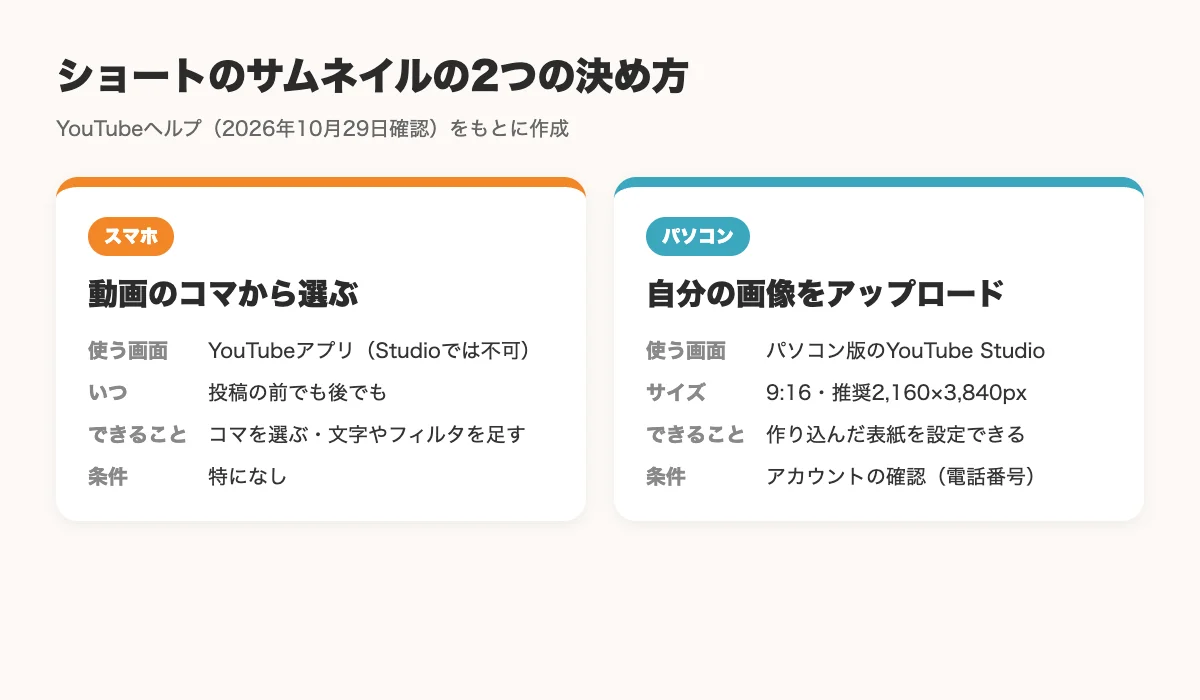
YouTubeショートのサムネイルは、大きく分けて2通りの方法で決められます。
- 動画の中のコマから選ぶ(スマホのYouTubeアプリ):YouTubeヘルプ「YouTube ショートを作成する」によると、投稿の前後に、ショートの中からサムネイルにするコマを選べます。文字を足したり、フィルタをかけたりもできます。
- 自分で作った画像をアップロードする(パソコン版のYouTube Studio):YouTubeヘルプ「YouTube でカスタム サムネイルを追加する」によると、ショートのカスタムサムネイルは、現在パソコン版のYouTube Studioでのみ追加できます。使うにはアカウントの確認が必要です。
ややこしいのは、スマホでコマを選ぶ機能はアプリ専用で、Studioでは編集できない一方、画像のアップロードはパソコン版Studio専用という点です。どちらを使うかで、使う画面が変わります。
スマホ:投稿するときにコマを選ぶ手順
YouTubeヘルプに書かれている手順を、わかりやすく並べ直すと次のとおりです。
- YouTubeアプリの作成アイコンから[ショート]をタップする
- ショートを撮影し、動画の詳細を入力する
- 最後のアップロード画面で、動画のサムネイルの上にある編集アイコンをタップする
- サムネイルにするコマを選ぶ(ここで文字の追加やフィルタもできる)
- [完了]をタップする
ヘルプには、編集を完了すると前の編集画面に戻って直すことはできなくなる、とも書かれています。文字を入れる場合は、入れる言葉を先に決めてから操作すると失敗が減ります。
スマホ:投稿したあとでコマを選び直す手順
すでに投稿したショートのサムネイルも、YouTubeアプリから変えられます。
- YouTubeアプリにログインする
- チャンネルページの[作成した動画]に移動する
- 変えたいショートのその他アイコンから[編集]をタップする
- サムネイルにするコマを選ぶ(文字・フィルタも追加できる)
- [完了]をタップする
「再生が伸びていない動画の表紙だけ変えてみる」といった見直しも、スマホひとつでできます。
パソコン:自分で作った画像をアップロードする手順
文字やロゴを入れて作り込んだ画像を表紙にしたいときは、パソコン版のYouTube Studioを使います。
- YouTube Studioにログインする
- 左のメニューから[コンテンツ]を選び、上部の[ショート動画]を選ぶ
- 編集したいショートを開く
- [サムネイル]の下の[ファイルをアップロード]から画像を選ぶ
- [保存]をクリックする
ヘルプには、変更がYouTubeに反映されるまでに時間がかかることがあると書かれています。
使う前に「アカウントの確認」を済ませる
カスタムサムネイルを使うには、アカウントの確認が必要です。YouTubeヘルプ「YouTube アカウントの確認」によると、電話番号を入力し、テキストメッセージか音声通話で届く確認コードを入れると、カスタムサムネイルの追加や15分を超える動画のアップロード、ライブ配信などが使えるようになります。
なお同じヘルプでは、1つの電話番号を1年間に関連付けられるチャンネルの数に制限があることも説明されています。お店のアカウントを複数持っている場合は、どの電話番号で確認するかを決めておきましょう。
サムネイル画像のサイズとルール
カスタムサムネイルのヘルプでは、ショートについて次のように案内されています。
- 縦横比:9:16
- 推奨の解像度:2,160×3,840ピクセル
- 最小の幅:640ピクセル
- ファイル形式:JPG、PNG など
- ファイルサイズの上限:パソコンからアップロードする場合は50MB
ほかにも、次の点が書かれています。
- サムネイルはコミュニティガイドラインに沿っている必要があり、違反していると拒否されたり、アカウントが違反警告を受けたりする可能性がある
- 違反を繰り返すと、カスタムサムネイルが30日間使えなくなることがある
- チャンネルが1日にアップロードできるカスタムサムネイルの数には上限があり、上限に達したら24時間後に試す
また、YouTube Studioの「Ask Studio」に「サムネイルを作成して」と頼むと、動画の文字起こしやテーマをもとにサムネイルの候補を提案してくれる機能も、同じヘルプで紹介されています。たたき台がほしいときに試せます。
お店のショートで「選ばれる表紙」を作るコツ
ここからは、公式ヘルプではなく当マガジンの考え方です。お店や小さな会社のショートで、表紙を作るときの目安を4つにまとめました。
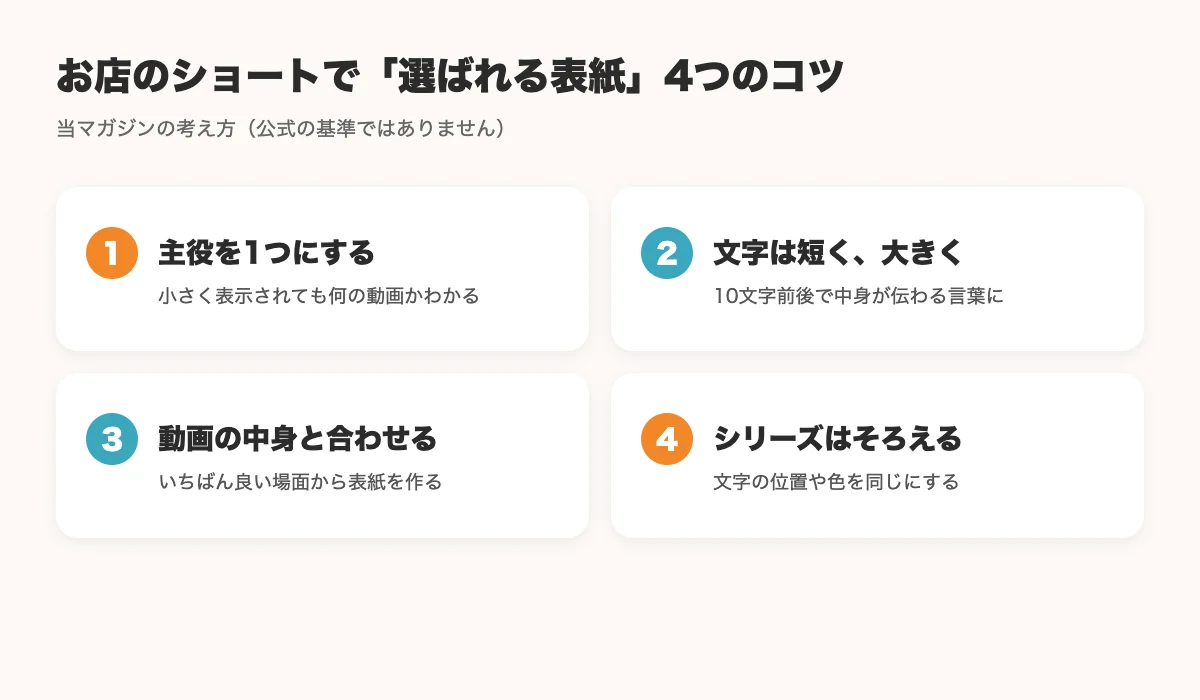
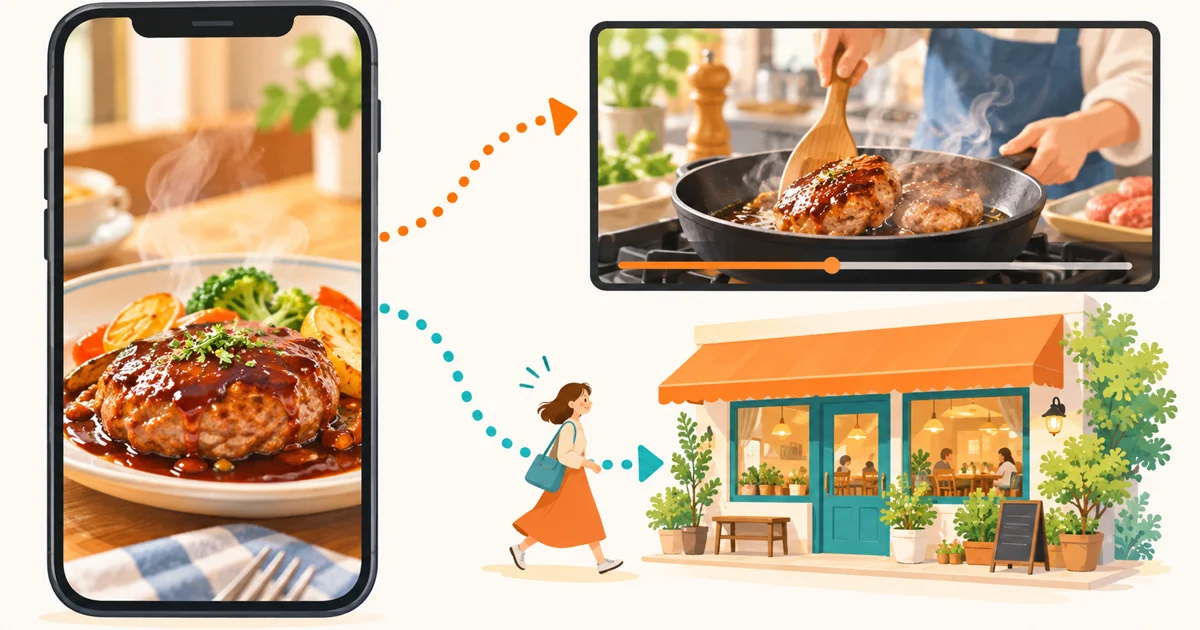
- 主役を1つにする:料理なら一皿、美容室なら仕上がりの髪型。一覧で小さく表示されても、何の動画かがわかるようにします。
- 文字は短く、大きく:「1,200円のランチ」「10分で仕上がる前髪」のように、10文字前後で中身が伝わる言葉を選びます。
- 動画の中身と合わせる:表紙で約束したことが動画で出てこないと、見た人はすぐ離れてしまいます。表紙は動画の中のいちばん良い場面から作るのが安全です。
- シリーズは見た目をそろえる:同じ企画の動画は、文字の位置や色をそろえておくと、チャンネルのページで並んだときに「続きもの」だと伝わります。
スマホでコマを選ぶ場合も、2と3は同じように使えます。料理が湯気とともにいちばんおいしそうに映ったコマ、仕上がりが一番きれいに見えるコマを選び、短い文字を足してみてください。
注意点
- カスタムサムネイルはパソコン版Studioだけ:スマホのアプリでは、自分で作った画像はアップロードできません(2026年10月29日時点のヘルプ)。
- 反映に時間がかかることがある:変えた直後に表示が変わらなくても、少し待ってから確かめましょう。
- 表示される場所によって見え方が違う:同じヘルプでは、横長(16:9)のカスタムサムネイルを付けた縦長の動画は、ホームページなどでは自動で作られた縦長(4:5)のサムネイルに置き換わると説明されています。ショートには9:16の画像を用意するのが基本です。
- 機能は変わることがある:アプリやStudioの画面は更新されることがあります。手順どおりに見つからないときは、公式ヘルプの最新の内容を確かめてください。
まとめ
- ショートのサムネイルは、スマホのYouTubeアプリで動画のコマから選ぶか、パソコン版のYouTube Studioで自分の画像をアップロードするかの2通り
- 画像のアップロードにはアカウントの確認(電話番号の認証)が必要で、縦横比は9:16、推奨は2,160×3,840ピクセル
- 表紙は「主役を1つ・文字は短く大きく・中身と合わせる・シリーズはそろえる」を意識すると、一覧で選ばれやすくなる
表紙まで考えたショートを続けるなら「カッテニ」
サムネイルまで整えたいと思っても、動画を撮って、編集して、表紙を作って、投稿文を書いて、と1本ごとの手間はどんどん増えていきます。お店の仕事をしながら毎週続けるのは大変ではないでしょうか。
そこで、SNS運用をAIで自動化するアプリ「カッテニ」をご存じでしょうか。
カッテニは、縦型ショート動画の「考える・作る・出す」をまとめて進めます。
- 台本づくり:トレンドや再生回数を分析して、テーマ・台本・撮る素材をAIが提案。伸びている動画の台本の流れと編集スタイルをまねして、中身は自分の素材で作れます
- 動画づくり:撮った素材から、テロップやBGMまで入った縦型ショートを自動で編集。作成時間はたった1分。同じ編集スタイルで作れるので、シリーズの見た目もそろえやすくなります
- 投稿と改善:SNSごとに投稿文を作り、YouTubeショートを含む複数のSNSにまとめて予約。投稿後の数字を見て、次の動画に反映します
動画づくりと投稿をカッテニに任せれば、この記事で紹介した表紙の見直しのような「ひと手間」に時間を回せます。
実際に出ている数字
カッテニを開発している株式会社Sunshoreの代表は、カッテニを使って10アカウントをひとりで運用しています(2026年10月13日時点、使い始めて約1週間)。
- これまで平均200回ほどの再生だったアカウントで、カッテニで作った1本目が2.6万回再生
- ほかにも、Instagramで1万回を超えた動画が3本(17,972回・17,054回・11,145回。2026年10月25日時点)
- 10アカウント分の作業時間は週1〜2時間ほど
※一例で、成果を保証するものではありません。
飲食店、美容サロン、会社紹介など、業種を問わず縦型ショートを作れます。作例はカッテニのトップページで見られます。
まずは無料で試せる
カッテニには無料のフリープランがあり、すぐに試せます。パソコンならブラウザから、スマホならアプリから始められます。まずはお店の看板の一品で、1本作ってみてください。
よくある質問
スマホだけで、自分で作った画像をショートのサムネイルにできますか?
YouTubeヘルプでは、ショートのカスタムサムネイルは現在パソコン版のYouTube Studioでのみ追加できると案内されています。スマホのYouTubeアプリでは、動画の中のコマを選んで、文字やフィルタを足す形になります。
YouTube Studioに「ファイルをアップロード」が出てきません。
カスタムサムネイルのアップロードには、アカウントの確認が必要です。YouTubeヘルプによると、電話番号を入力して届いた確認コードを入れると、カスタムサムネイルの追加などが使えるようになります。確認後も表示されない場合は、時間をおいてから再度確かめてください。
ショートのサムネイルは何に気をつけて作ればいいですか?
公式ヘルプでは9:16の縦長で、推奨2,160×3,840ピクセル、最小幅640ピクセルとされています。中身では、何の動画かが小さく表示されても一目でわかること、動画の中身と合っていることが大切です。具体的な作り方の目安は、記事の中で当マガジンの考え方として紹介しています。
サムネイルを変えたのに、表示が変わりません。
YouTubeヘルプには、サムネイルの変更が反映されるまでに時間がかかることがあると書かれています。また、チャンネルが1日にアップロードできるカスタムサムネイルの数には上限があり、上限に達した場合は24時間後にもう一度試すよう案内されています。
参考にした情報源
- YouTube でカスタム サムネイルを追加する(YouTube ヘルプ・2026-10-29)
- YouTube ショートを作成する(YouTube ヘルプ・2026-10-29)
- YouTube アカウントの確認(YouTube ヘルプ・2026-10-29)