GeminiでPDFやスライドを作って、その場で直せるように。お店のメニュー表・価格表に使う方法【2026年10月】
Googleは2026年10月29日、Geminiアプリのチャットの中で文書・PDF・スライド・表をプレビューして、そのまま編集できるようにしたと発表しました。4月に始まったファイル作成とあわせて、お店のメニュー表や価格表づくりに使う手順と注意点をまとめます。

この記事の要点
- Googleは2026年10月29日、Geminiアプリのチャットの中で、文書・PDF・プレゼンテーション・スプレッドシートなどのファイルを作り、プレビューし、そのまま編集できるようになったと発表した。
- PDFのプレビューと編集はウェブ版とモバイル版の両方で使え、Googleドキュメント・スプレッドシート・スライド・Markdown・テキスト・コードはウェブ版だけで使える。
- Googleは、この機能はGeminiアプリが使えるすべての言語で、すべてのユーザーが利用できると説明しており、4月29日にはPDF・Word・Excelなどのファイルをチャットで作る機能も全世界で始めている。
「メニュー表を作り直したい」「来月の価格表をPDFにしたい」。お店ではこうした書類づくりが意外と多く、そのたびにWordやExcelを開いて、レイアウトを整えるのはひと手間です。
2026年10月29日、Googleは、AIアシスタント「Gemini」のアプリで、チャットの中でファイルを作り、プレビューし、そのまま直せるようになったと発表しました。4月に始まった「チャットでファイルを作る」機能とあわせると、相談から完成した書類まで、Geminiの画面の中で進められるようになります。
この記事では、Googleの公式発表をもとに、何ができるようになったのか、お店の書類づくりにどう使うか、注意点をまとめます(英語の資料は訳して要約しています)。
何が起きたのか:チャットの中でファイルを直せるように
Googleの公式ブログ「Edit and preview documents directly in Gemini」(2026年10月29日)によると、Geminiアプリで、文書・PDF・プレゼンテーション・スプレッドシート・コードを作り、チャットの中でプレビューして編集できるようになりました。
発表で紹介されている使い方は次のとおりです。
- 作ったファイルを全画面に広げて、直接文字を打ち込んで直せる
- 文章の一部を選んで、Geminiに質問したり、文章や見た目の直しを頼んだりできる
- ファイル全体について、Geminiにさらに整えるよう頼める
発表では、手書きの講義ノートをアップロードしてPDFの学習ガイドにし、それを手で直したりGeminiに整えてもらったりする例が紹介されています。
使える場所
発表によると、形式によって使える場所が違います。
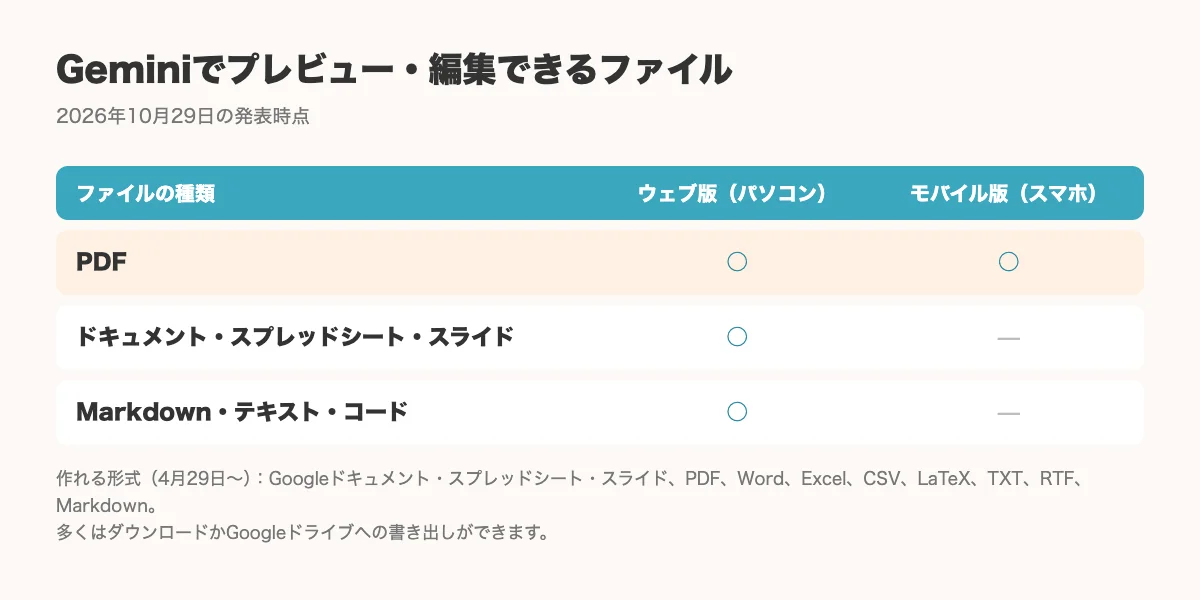
- PDF:ウェブ版とモバイル版の両方でプレビュー・編集できる
- Googleドキュメント、Googleスプレッドシート、スライド、Markdown、テキスト、コード:ウェブ版だけ
提供範囲について、Googleは「Geminiアプリが使えるすべての言語で、すべてのユーザーが利用できる」と説明しています。有料プランに限るという記載はありません。
4月に始まった「ファイルを作る」機能とセットで使う
今回の機能は、2026年4月29日に始まった機能の続きです。Googleの公式ブログ「Generate files in Gemini」によると、作りたいファイルをプロンプトで伝えると、Geminiがチャットの中でファイルを作るようになりました。日本語ではgihyo.jp(2026年4月30日)も伝えています。
作れる形式として挙がっているのは次のとおりです。
- Googleドキュメント・スプレッドシート・スライド
- PDF、Word(.docx)、Excel(.xlsx)
- CSV、LaTeX、テキスト(TXT)、リッチテキスト(RTF)、Markdown
多くの形式は、端末にダウンロードするか、Googleドライブに書き出せます。Googleはこの機能について「全世界のすべてのGeminiアプリのユーザーが利用できる」と説明しています。
つまり、4月の機能で「作る」、10月の機能で「その場で見て直す」ができるようになり、別のアプリに移らずに書類を仕上げやすくなったというのが今回の変化です。
お店の書類づくりにどう使うか
ここからは、当マガジンが考えるお店での使い方です。
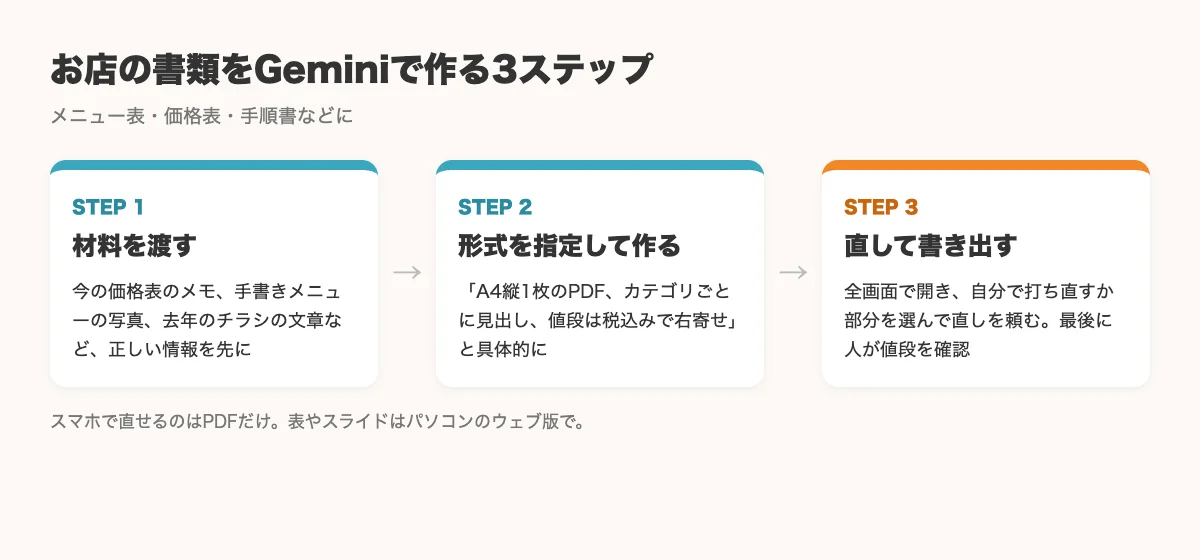
ステップ1:材料を渡す
今ある価格表のメモ、手書きのメニューの写真、去年のチラシの文章など、正しい情報が書かれた材料を先に渡します。Geminiにゼロから考えさせるより、間違いが入りにくくなります。
ステップ2:形式と用途を指定して作ってもらう
「この内容で、A4縦1枚のメニュー表をPDFで作って。上に店名、カテゴリごとに見出し、値段は税込みで右寄せ」のように、形式・大きさ・並べ方を具体的に伝えます。
使い道の例は次のとおりです。
- メニュー表・価格表:季節のメニューを入れ替えたPDF
- スタッフ向けの手順書:開店・閉店の作業をまとめたドキュメント
- 予約や売上のまとめ:メモから作るスプレッドシート
- SNSの投稿計画:1か月分の投稿テーマを並べた表
- 取引先への説明資料:数枚のスライド
ステップ3:プレビューで直して書き出す
できたファイルを全画面で開き、細かい文字は自分で打ち直し、言い回しや見た目は部分を選んでGeminiに直してもらいます。仕上がったら、ダウンロードするかGoogleドライブに書き出します。スマホで直せるのはPDFだけなので、表やスライドを直すときはパソコンのウェブ版を使いましょう。
注意点
- 値段や商品名は必ず人が確認する:AIが作った文書には、数字や名前の間違いが入ることがあります。元の資料と照らし合わせてから使いましょう。アレルギー表示など健康にかかわる内容は特に注意が必要です
- 個人情報や社外秘の情報の扱い:お客様の名前や連絡先を含む資料を渡す前に、自社のルールやGoogleのプライバシーの説明を確認してください
- 日本語の画面は未確認:発表は「すべての言語」としていますが、日本語の画面での表示や操作の名前は、この記事では確認できていません。画面の表記は変わることがあります
- 使える回数などの条件:無料・有料での違いや回数の上限は、発表には書かれていません
- 細かいデザインは苦手な場合も:写真をたくさん使うチラシなど、見た目にこだわる印刷物は、デザイン用のツールのほうが向くこともあります
まとめ
- Googleは2026年10月29日、Geminiアプリのチャットの中で、ファイルをプレビューしてそのまま編集できるようにしたと発表した
- PDFはウェブ版とスマホの両方、ドキュメント・スプレッドシート・スライドなどはウェブ版だけで編集できる
- 4月29日に始まったファイルを作る機能とあわせると、相談から書き出しまでGeminiの中で進められる
- お店では、メニュー表や価格表、手順書づくりに使える。ただし値段や表示は必ず人が確認する
書類はGeminiで、SNSの動画は「カッテニ」で
書類づくりがAIで速くなっても、お店のSNSは別の手間が残ります。毎週のショート動画を考え、撮って、編集して、SNSごとに投稿する作業は、メニュー表を作るよりずっと時間がかかります。
そこで、SNS運用をAIで自動化するアプリ「カッテニ」をご存じでしょうか。
カッテニは、縦型ショート動画の「考える・作る・出す」をまとめて進めます。
- 台本づくり:トレンドや再生回数を分析して、テーマ・台本・撮る素材をAIが提案。伸びている動画の台本の流れと編集スタイルをまねして、中身は自分の素材で作れます
- 動画づくり:撮った素材から、テロップやBGMまで入った縦型ショートを自動で編集。作成時間はたった1分
- 投稿と改善:SNSごとに投稿文を作り、複数のSNSにまとめて予約。投稿後の数字を見て、次の企画に反映します
この記事で作った新しいメニュー表も、そのまま「新メニューのお知らせ動画」の材料になります。書類と動画、両方をAIに任せると、お店の仕事の時間を取り戻しやすくなります。
実際に出ている数字
カッテニを開発している株式会社Sunshoreの代表は、カッテニを使って10アカウントをひとりで運用しています(2026年10月13日時点、使い始めて約1週間)。
- これまで平均200回ほどの再生だったアカウントで、カッテニで作った1本目が2.6万回再生
- ほかにも、Instagramで1万回を超えた動画が3本(17,972回・17,054回・11,145回。2026年10月25日時点)
- 10アカウント分の作業時間は週1〜2時間ほど
※一例で、成果を保証するものではありません。
飲食店、美容サロン、会社紹介など、業種を問わず縦型ショートを作れます。作例はカッテニのトップページで見られます。
まずは無料で試せる
カッテニには無料のフリープランがあり、すぐに試せます。パソコンならブラウザから、スマホならアプリから始められます。まずはお店の素材で1本、作ってみてください。
よくある質問
無料のGeminiでも使えますか?
Googleの発表では「Geminiアプリが使えるすべての言語で、すべてのユーザーが利用できる」と書かれており、有料プランに限るという記載はありません。ただし、使える回数などの細かい条件は発表に書かれていないため、実際の画面で確認してください。
スマホのGeminiアプリでも編集できますか?
Googleの発表によると、PDFのプレビューと編集はウェブ版とモバイル版の両方で使えます。Googleドキュメント・スプレッドシート・スライド、Markdown、テキスト、コードのファイルは、ウェブ版だけで使えます。
どんな形式のファイルを作れますか?
4月29日のGoogleの発表では、Googleドキュメント・スプレッドシート・スライド、PDF、Word(.docx)、Excel(.xlsx)、CSV、LaTeX、テキスト(TXT)、リッチテキスト(RTF)、Markdownが挙がっています。多くの形式は、端末にダウンロードするか、Googleドライブに書き出せます。
作ったメニュー表をそのまま印刷して使っても大丈夫ですか?
AIが作った文書には、値段や商品名の間違いが入ることがあります。印刷やお客様への配布の前に、元の価格表や在庫と照らし合わせて、必ず人が確認してください。アレルギーなど健康にかかわる表示は特に注意が必要です。
参考にした情報源
- Edit and preview documents directly in Gemini(Google(The Keyword)・2026-10-29)
- Generate files in Gemini(Google(The Keyword)・2026-04-29)
- Geminiアプリのチャット内でGoogleドキュメントやWord、Excel、PDF、LaTeXなどのファイルが直接生成可能に(gihyo.jp・2026-04-30)