Google Vidsの使い方。無料のGoogleアカウントでお店の縦動画を作る手順と上限【2026年版】
GoogleのAI動画作成アプリ「Google Vids」は、個人のGoogleアカウントでも使えます。縦向き動画の作り方、無料で使えるAIの回数(毎月50クレジット)、日本語で使える機能・使えない機能、10月に増えた速度調整と音声の切り離しを公式ヘルプからまとめます。
この記事の要点
- Google Vidsは、パソコンのブラウザ(vids.new)で動画を作るGoogleのアプリで、個人のGoogleアカウントでも基本の機能を使え、作り始めに「縦向き」を選べる。
- 公式ヘルプによると、個人のGoogleアカウントはAI機能に毎月50クレジットが使え、AI動画クリップとAIアバターは合わせて月6回までになっている。
- 2026年10月23日の公式発表で、クリップの再生速度を0.25〜2倍に変える機能と、動画の音声を切り離して別に編集する機能が、個人のGoogleアカウントも対象に追加された。
「AIで動画を作れるツール」と聞くと、海外の有料サービスを思い浮かべる人が多いかもしれません。実は、Gmailやドライブと同じGoogleのアカウントで使える動画作成アプリがあります。それがGoogle Vids(グーグル ビッズ)です。
もともとは会社向けのGoogle Workspaceのアプリでしたが、今は個人のGoogleアカウントでも基本の機能が使えます。2026年10月には、クリップの速度を変える機能と、音声を切り離す機能も加わりました。
この記事では、Googleの公式ヘルプ(日本語版)と公式の更新情報をもとに、お店のSNS用に縦向きの動画を作る手順、無料で使えるAIの回数、日本語で使える機能・使えない機能をまとめます。
Google Vidsでできること
公式ヘルプ「Google Vids を使ってみる」では、Google Vidsを「AI を使って仕事用の動画を作成できるアプリ」と説明しています。動画の作成・編集・共同編集・共有を、ブラウザの中で行えます。
使い始める前に知っておきたい基本は次のとおりです。
| 項目 | 内容 |
|---|---|
| 開き方 | パソコンのブラウザで「vids.new」と入力、またはGoogle Vidsから新しい動画を開く |
| 動画の向き | 横向き・縦向き・スクエアから選ぶ |
| 動画の長さ | 最長30分 |
| 対応ブラウザ | Chrome、Firefox、Microsoft Edge(Windowsのみ)。Safariでは編集やコメントはできない |
| 取り込める動画 | mp4、ogg、quicktime、webm |
作り始め方は、AIで動画クリップを作る、Googleスライドから変換する、自分や画面を録画する、手持ちの動画や画像をアップロードする、テンプレートから作る、空白から作る、などから選べます。AI機能が使えないアカウントでは、AIの選択肢は表示されないとヘルプに書かれています。
無料で使えるAIの回数は「毎月50クレジット」
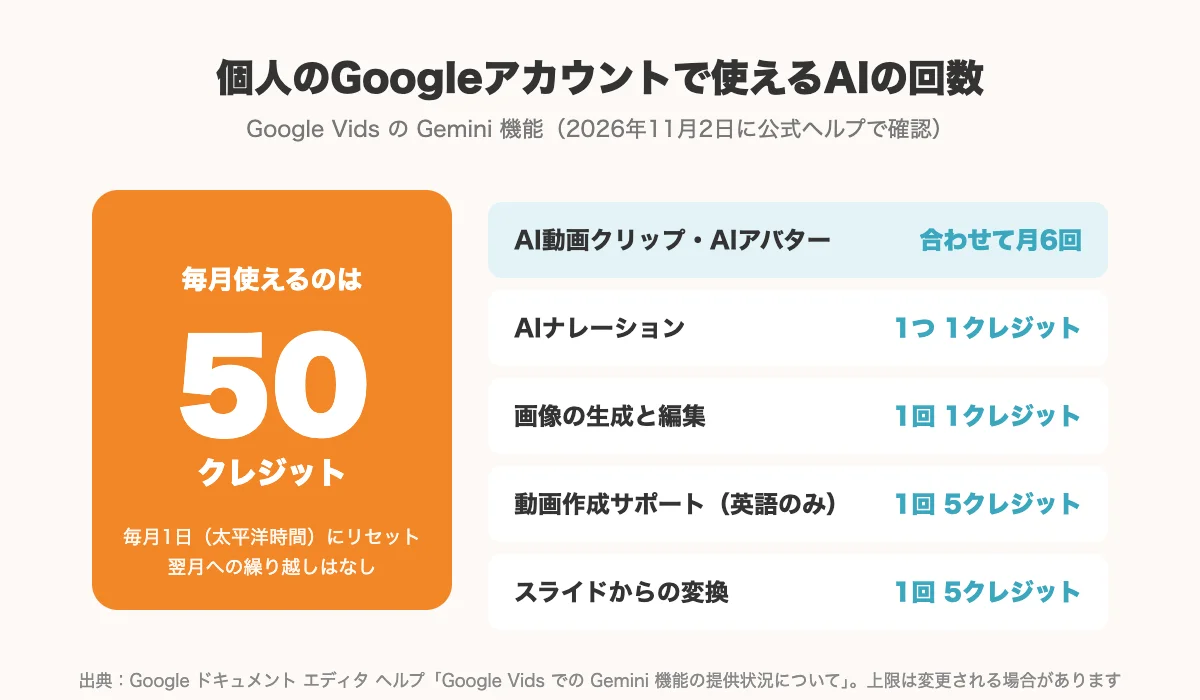
AI機能をどれだけ使えるかは、アカウントの種類で変わります。公式ヘルプ「Google Vids での Gemini 機能の提供状況について」の表をもとに、個人のGoogleアカウントの場合をまとめると次のようになります。
| AI機能 | 個人のGoogleアカウント |
|---|---|
| AI動画クリップ・AIアバター | 合わせて1か月あたり6回 |
| AIナレーション | 1つにつき1クレジット |
| 動画作成サポート | 1回につき5クレジット |
| 画像の生成と編集 | 1回につき1クレジット |
| スライドからの変換(AIナレーション付き) | 1回につき5クレジット |
個人のGoogleアカウントでは、毎月50クレジットが使えます。上限は毎月1日の午前0時(太平洋時間)にリセットされ、翌月には繰り越せません。また、使えるAIアバターはプリセット(用意されたもの)だけで、AIによる動画の編集には一部制限がかかる場合があるとされています。
有料のGoogle AIのプランでは上限が上がり、たとえばGoogle AI ProではAI動画クリップが1か月あたり500秒、AIナレーションは無制限と書かれています。まずは無料の範囲で試し、足りなければプランを検討する、という順番がよさそうです。
日本語で使える機能・使えない機能
注意したいのが言語です。同じヘルプには「現時点では、Google Vids の多くの AI 機能は英語にのみ対応しています」と書かれています。対応言語の一覧を見ると、次のように分かれます。
- 日本語に対応:画像の生成と編集、AIナレーション、AIアバター
- 英語のみ:動画作成サポート、テレプロンプター(録画のヘルプより)
- 英語の音声のみ:文字起こしを使ったトリミング(言い間違いや無音を文字の上で消す機能)
つまり、日本語のお店の動画では「AIに動画の構成を考えてもらう」「喋った言葉の文字起こしで編集する」といった機能はまだ使えません。逆に、台本を自分で書けば、日本語のAIナレーションを付けることはできます。
お店の縦動画を作る手順
ここからは、スマホで撮った素材を使って、SNS用の縦動画を作る流れです。手順はヘルプの内容をもとに、お店で使う場面に合わせて並べ直しています。
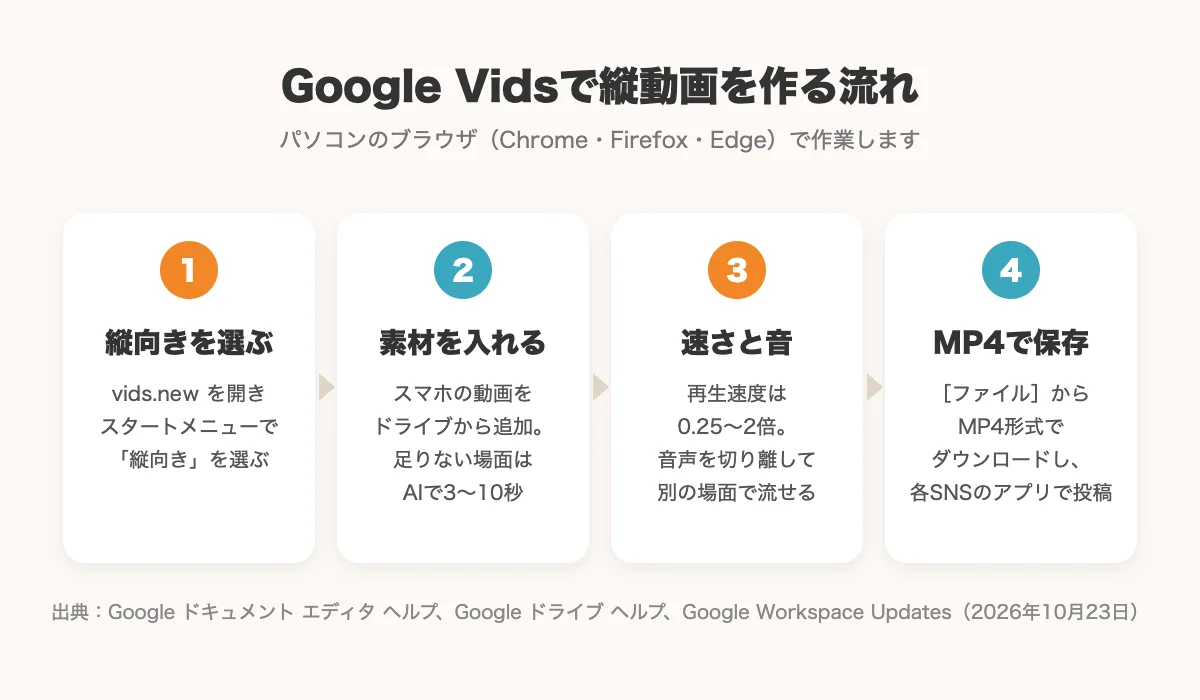
1. スマホの動画をGoogleドライブに入れる
スマホで撮った動画を、Googleドライブのアプリでアップロードしておきます。Googleドライブのヘルプによると、ドライブのMP4やQuickTimeの動画は、パソコンでプレビューを開いて右上の[開く]を押すと、その動画を最初のシーンにしたGoogle Vidsのプロジェクトが開きます。1本のクリップの上限は35分・4GBです。
2. 縦向きの動画を作る
最初から作るときは、パソコンで「vids.new」を開き、スタートメニューで[縦向き]を選びます。[アップロード]から、ドライブやパソコンの動画・画像を入れていきます。
3. 足りない場面をAIで補う
料理の湯気やお店の外観など、撮れていない場面があるときは、AIで短いクリップを作れます。動画クリップの生成のヘルプによると、生成されるクリップは3〜10秒、縦向き(9:16)も選べ、解像度は720pか1080pです。手持ちの写真(.jpgか.png)を動かす「アニメーション化」もあります。
ただし、個人のアカウントでは月6回までです。お店の実物は実際に撮った素材を使い、AIは「つなぎ」や背景に絞るのが現実的です。
4. 速度と音を整える
2026年10月23日の公式発表で、次の2つの機能が加わりました。どちらも個人のGoogleアカウントが対象で、順次の提供(最大15日ほどかけて表示)です。
たとえば、調理の工程は2倍速にしてテンポを出し、盛り付けの瞬間はゆっくりにする。お客様に話しかけている声だけを取り出して、別の場面の下で流す。こうした編集が、別の編集アプリを使わずにできるようになります。
5. MP4で保存してSNSに投稿する
できあがったら、左上の[ファイル]から[MP4 形式でダウンロード]で保存します(Googleドライブのヘルプより)。Google Vidsから各SNSへ直接投稿する機能はヘルプに書かれていないので、保存したMP4をスマホに送り、インスタやTikTokのアプリから投稿します。
使う前の注意点
- 編集はパソコンで:ヘルプの手順はパソコンが前提です。Safariでは編集できないので、MacでもChromeかFirefoxを使います
- 字幕の見た目を変える機能は有料プランだけ:2026年9月30日に発表された字幕のスタイル変更は、個人向けではGoogle AI PlusとUltraが対象です
- 新しい機能はすぐには出ないことがある:ヘルプには、新機能は段階的にリリースされると書かれています。画面に見当たらないときは、数日おいて確かめます
- AIの素材は「お店の実物」の代わりにしない:料理や店内をAIで作ると、実物と違う印象を与えるおそれがあります。AIで作った部分は、背景やイメージの場面にとどめるのが安心です
- 上限や機能は変わる:ヘルプにも「上限は変更される可能性があります」とあります。使う前に提供状況のページを確認してください
まとめ
- Google Vidsは、個人のGoogleアカウントでも使える動画作成アプリで、縦向きの動画も作れる
- 無料の範囲は毎月50クレジット。AI動画クリップとAIアバターは合わせて月6回まで
- 日本語に対応しているのはAIナレーション・AIアバター・画像生成。動画作成サポートや文字起こしの編集はまだ英語だけ
- 10月に速度調整と音声の切り離しが加わり、スマホの素材をパソコンで整える用途には使いやすくなった
- 保存はMP4。SNSへの投稿は、各アプリから自分で行う
「パソコンで少し手を入れて、1本をきれいに仕上げる」ための道具として、まず試してみる価値はあります。
毎週の動画づくりごと任せるなら「カッテニ」
Google Vidsで1本の動画を整えることはできても、毎週何本も作り、投稿文を考え、SNSごとに投稿していくとなると、話は別です。お店の仕事の合間に、それを続けるのは簡単ではありません。
そこで、SNS運用をAIで自動化するアプリ「カッテニ」をご存じでしょうか。
カッテニは、縦型ショート動画の「考える・作る・出す」をまとめて進めます。
- 企画と台本:伸びている動画の台本の流れと編集スタイルをまねして、中身はお店の素材で作れます
- 動画づくり:スマホで撮った素材から、テロップやBGMまで入った縦型ショートを自動で編集。作成時間はたった1分
- 投稿と改善:SNSごとに投稿文を作り、複数のSNSにまとめて予約。投稿後の数字を見て、次の企画に反映します
日本語の台本・テロップで、編集から予約投稿までつながっているので、「動画はできたけれど、投稿までたどり着かない」を減らせます。
実際に出ている数字
カッテニを開発している株式会社Sunshoreの代表は、カッテニを使って10アカウントをひとりで運用しています(2026年10月13日時点、使い始めて約1週間)。
- これまで平均200回ほどの再生だったアカウントで、カッテニで作った1本目が2.6万回再生
- ほかにも、Instagramで1万回を超えた動画が3本(17,972回・17,054回・11,145回。2026年10月25日時点)
- 10アカウント分の作業時間は週1〜2時間ほど
※一例で、成果を保証するものではありません。
飲食店、美容サロン、会社紹介など、業種を問わず縦型ショートを作れます。作例はカッテニのトップページで見られます。
まずは無料で試せる
カッテニには無料のフリープランがあり、すぐに試せます。パソコンならブラウザから、スマホならアプリから始められます。まずはお店の素材で1本、作ってみてください。
よくある質問
Google Vidsは無料で使えますか?
公式ヘルプでは、お使いのGoogleアカウントでGoogle Vidsの基本機能を使用できるとしています。AI機能は、個人のGoogleアカウントの場合、毎月50クレジットの範囲で使えます(AI動画クリップとAIアバターは合わせて月6回まで)。回数を増やしたい場合は、Google AIのプランやGoogle Workspaceのプランで上限が変わります。
スマホで撮った動画をGoogle Vidsで編集できますか?
できます。Googleドライブのヘルプによると、ドライブに保存したMP4やQuickTime(iPhoneの.mov)などの動画は、パソコンでドライブを開き、プレビューの右上の[開く]からGoogle Vidsで編集できます。ただし、Google Vidsの編集はパソコンのブラウザで行います。Safariでは編集できないとされているので、ChromeかFirefox(WindowsならEdgeも)を使います。
日本語のナレーションは作れますか?
公式ヘルプの対応言語の一覧では、AIナレーションとAIアバターは日本語に対応しています。一方で、動画作成サポートやテレプロンプターなど、多くのAI機能は現時点で英語のみとされています。
作った動画をインスタやTikTokに投稿するには?
Googleドライブのヘルプでは、編集した動画は左上の[ファイル]から[MP4 形式でダウンロード]で保存できると案内されています。保存したMP4をスマホに送り、各SNSのアプリから投稿します。Google Vidsから各SNSへ直接投稿する機能は、公式ヘルプには書かれていません。
参考にした情報源
- Google Vids での Gemini 機能の提供状況について(Google ドキュメント エディタ ヘルプ・2026-11-02)
- Google Vids を使ってみる(Google ドキュメント エディタ ヘルプ・2026-11-02)
- Google Vids で AI を使用して動画クリップを生成する(Google ドキュメント エディタ ヘルプ・2026-11-02)
- 動画クリップまたは音声クリップを作成する(Google ドキュメント エディタ ヘルプ・2026-11-02)
- Google ドライブに保存されている動画を Google Vids で編集する(Google ドライブ ヘルプ・2026-11-02)
- Adjust video clip playback speed directly in Google Vids(Google Workspace Updates・2026-10-23)
- Extract audio tracks in Google Vids(Google Workspace Updates・2026-10-23)
- Customize the style of your captions in Google Vids(Google Workspace Updates・2026-09-30)