YouTubeの自動吹き替え(オートダビング)の使い方。日本語の動画を英語で届ける【2026年版】
YouTubeのオートダビングは、AIで動画の音声をほかの言語に吹き替える機能です。日本語の動画には英語の吹き替えが付きます。オン・オフの設定、公開前の確認、うまく吹き替えるコツと注意点を、YouTubeヘルプをもとにまとめます。
この記事の要点
- YouTubeのオートダビングは、動画の音声トラックをAIでほかの言語に翻訳して吹き替える機能で、対象のクリエイターにはデフォルトで有効になっている。
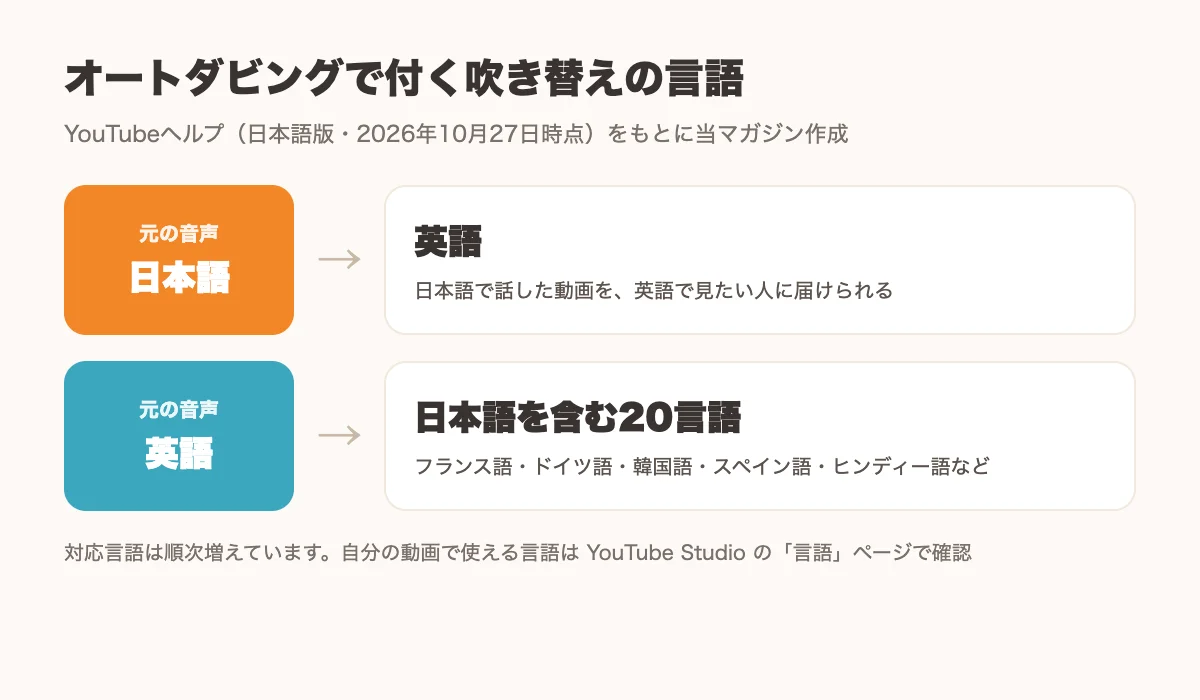
- YouTubeヘルプの対応表では、元の音声が日本語の動画に付く吹き替えは英語で、英語の動画には日本語を含む20言語の吹き替えが付く。
- 自動で作られた吹き替えは編集できないため、動画の言語を正しく設定し、公開前に手動で確認する設定にしておくと安心である。
「海外のお客さんにも動画を見てほしい。でも、英語で話すのは難しい」。そんなお店や会社にとって身近になってきたのが、YouTubeのオートダビング(自動吹き替え)です。
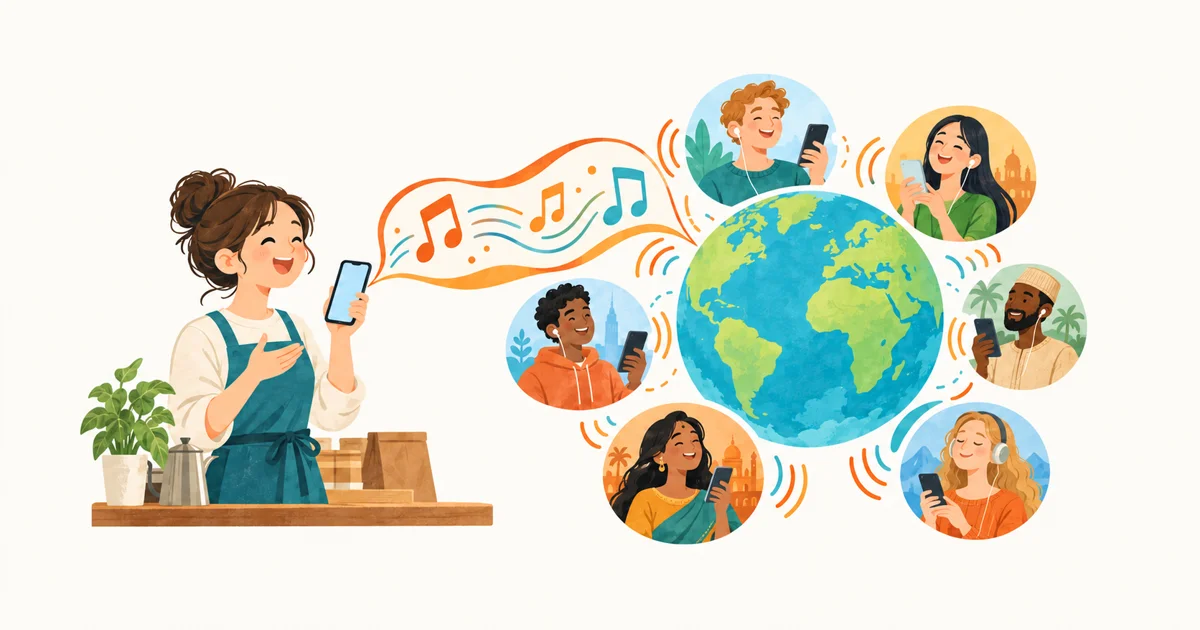
オートダビングは、動画の音声をAIでほかの言語に翻訳し、吹き替えの音声を作る機能です。YouTubeは2026年10月27日の公式ブログでも、多言語の音声トラックやAIによる字幕の翻訳で、東京で撮った作品が吹き替えの費用をかけずにブラジルの視聴者に届いていると紹介しています。
この記事では、YouTubeヘルプと公式ブログをもとに、オートダビングのしくみ、設定のしかた、うまく吹き替えるコツと注意点をまとめます。
オートダビングとは:AIが音声をほかの言語に吹き替える
YouTubeヘルプ「オートダビングを使用する」によると、オートダビングは、音声トラックをさまざまな言語に翻訳して生成する機能です。
- 新しい動画をアップロードすると、吹き替えが自動で作られる
- 吹き替えの付いた動画には、説明欄に「オートダビング版」と表示される
- 視聴者は、音声・タイトル・説明の優先言語を設定したり、元の音声と吹き替えを切り替えたりできる
- すでに公開済みの動画にも、今後時間をかけて吹き替えが作られる可能性がある
この機能は、対象となるクリエイターにはデフォルトで有効になっています。有効になっていない場合は、早期アクセスを使って有効にできると案内されています。
YouTube公式ブログ(2026年2月4日)によると、オートダビングはすべての人が使えるようになり、対応言語は27に広がりました。2025年12月には、オートダビングの動画を10分以上見た人が1日平均600万人を超えたといいます。
日本語の動画はどの言語に吹き替えられるか
ここは大事なポイントです。YouTubeヘルプ(日本語版)の対応表では、元の音声が日本語の動画に付く吹き替えは英語です。逆に、英語の動画には、日本語を含む20言語の吹き替えが付きます。
つまり、日本語で話している動画なら、今のところ「英語で見たい人」に届けられる、ということです。訪日旅行者向けの飲食店や、海外にも商品を売りたいお店には、使いどころがあります。
また、ヘルプによると、一部の言語は「より自然な音声」に対応しており、元の話者の声の高さや抑揚まで再現した吹き替えになります。対応表ではアスタリスク(*)が付いた言語がそれにあたり、日本語の動画の英語吹き替えには付いていません。公式ブログでは、元の感情や勢いを伝える「Expressive Speech」が、英語・フランス語・ドイツ語・ヒンディー語・インドネシア語・イタリア語・ポルトガル語・スペイン語の8言語で使えると説明しています。
対応言語は順次増えています。自分の動画で使える言語は、YouTube Studioの「言語」ページで確かめられます。
設定のしかた:オン・オフと、公開前の確認
YouTubeヘルプでは、パソコン版とスマホのYouTube Studioアプリの手順が案内されています。
パソコン版のYouTube Studioで設定する
YouTubeヘルプ「アップロードした動画の言語を変更する」によると、次の手順です。
- YouTube Studioにログインする
- 左のメニューで「設定」→「チャンネル」を選ぶ
- 「詳細設定」タブを選ぶ
- 「オートダビング」までスクロールし、「オートダビングを許可する」をオンまたはオフにする
- 公開前に確認したい場合は「公開前に吹き替えを手動で確認する」を選ぶ
- 「保存」をクリックする
スマホのYouTube Studioアプリで設定する
プロフィール写真→設定アイコン→「コンテンツ」の「オートダビング」から、オン・オフと「手動で公開」を選べます。
吹き替えを確かめて、公開・停止・削除する
吹き替えの確認や公開などは、パソコン版のYouTube Studioでのみ行えます。「コンテンツ」で動画を選び、「言語」から言語ごとに吹き替えをプレビューできます。吹き替えの文字起こしも確認できます。気になる吹き替えは「公開停止」や「削除」ができます(削除した吹き替えは再公開できません)。
うまく吹き替えるための5つのコツ
YouTubeヘルプの説明をもとに、お店や会社の動画で吹き替えを生かすコツをまとめます。
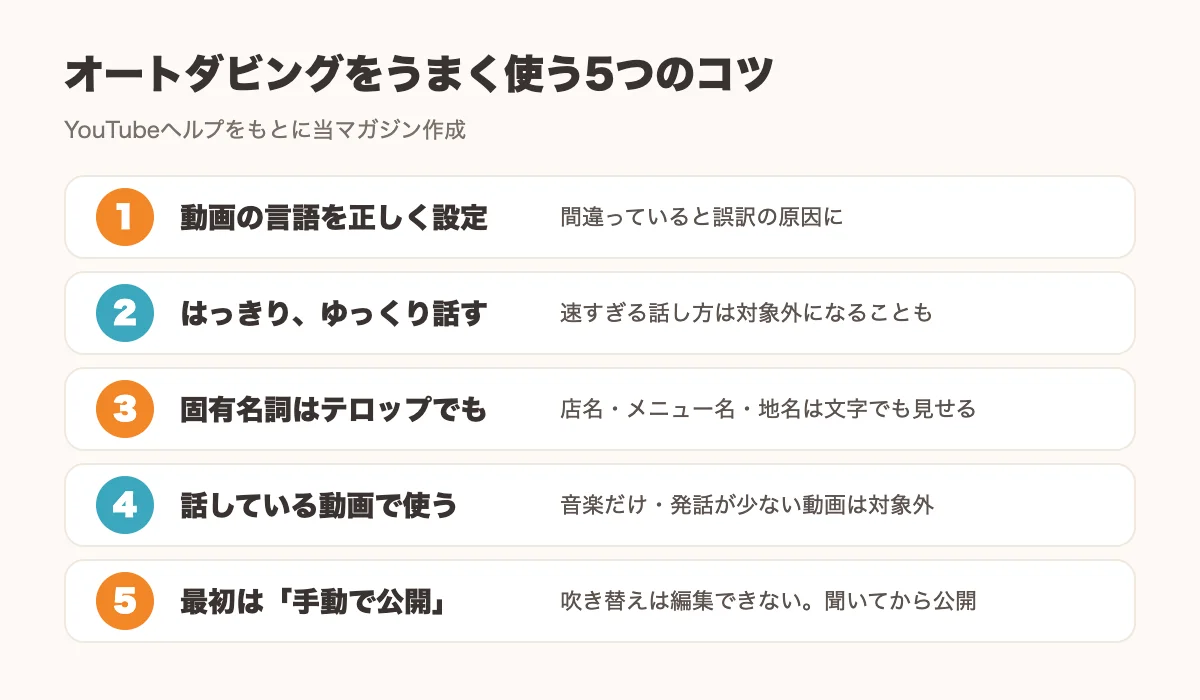
1. 動画の言語を正しく設定する
ヘルプによると、動画のデフォルトの言語が正しく設定されていないと、誤訳が起きることがあります。間違っていたら、正しい言語に直すと吹き替えが作り直されます。動画の言語は、YouTube Studioの動画の詳細画面の「言語とキャプションの認定」で選べます。
2. はっきり、少しゆっくり話す
ヘルプでは、元の話し方が速すぎると、吹き替えたときに聞き取れないほど速くなるため、対象外になることがあると書かれています。また、発音や方言、雑音もエラーの原因になります。静かな場所で、はっきり話すのが基本です。
3. 固有名詞は画面の文字でも見せる
ヘルプは、固有名詞・慣用句・専門用語の翻訳に問題が出ることがあると注意しています。お店の名前やメニュー名、地名は、テロップでも見せておくと伝わりやすくなります。
4. 音楽だけの動画は対象外
発話がない動画、音楽だけの動画、話している部分がごく少ない動画は対象外です。ナレーションや説明が入った動画で使いましょう。
5. 最初は「手動で公開」にする
自動で作られた吹き替えは編集できません。慣れるまでは、公開前に確認する設定にしておき、プレビューで聞いてから公開すると安心です。
注意点
- 対象外になる動画がある:120分を超える動画、発話が少ない動画、元の言語が対応していない動画、言語を自動で見分けられない動画、話すのが速すぎる動画、著作権で保護されたコンテンツを含む動画は、対象外になることがあります
- 品質は言語によって違う:ヘルプは、吹き替えの品質がすべての言語で同じとは限らないと書いています。大事な告知や価格の案内は、字幕やテロップでも確かめられるようにしましょう
- リップシンクは試験運用:吹き替えに合わせて口の動きを調整する「リップシンク」は、一部のチャンネル・動画・言語だけの試験運用版です
- ショートで使えるかは画面で確認:ヘルプには動画の種類ごとの説明はありません。ショートに吹き替えが付くかは、YouTube Studioの「言語」ページで確かめてください
- 画面の表記は変わることがある:この記事は2026年10月27日時点のYouTubeヘルプ(日本語版)にもとづいています
まとめ
- オートダビングは、動画の音声をAIでほかの言語に吹き替える機能で、対象のクリエイターにはデフォルトで有効になっている
- 日本語の動画に付く吹き替えは英語。英語の動画には日本語を含む20言語が付く(2026年10月27日時点)
- 動画の言語を正しく設定し、はっきり話し、最初は「手動で公開」にして確認してから出すと安心
海外にも届く動画を続けて作るなら「カッテニ」
吹き替えで海外の人に届く入り口が増えても、まずは元になる動画を続けて出すことが大切です。とはいえ、撮影して、テロップを入れて、SNSごとに投稿文を考えて予約するのは手間がかかります。お店の仕事の合間では、つい投稿が止まってしまうという方も多いのではないでしょうか。
そこで、SNS運用をAIで自動化するアプリ「カッテニ」をご存じでしょうか。
カッテニは、縦型ショート動画の「考える・作る・出す」をまとめて進めます。
- 台本づくり:トレンドや再生回数を分析して、テーマ・台本・撮る素材をAIが提案。伸びている動画の台本の流れと編集スタイルをまねして、中身は自分の素材で作れます
- 動画づくり:撮った素材から、テロップやBGMまで入った縦型ショートを自動で編集。作成時間はたった1分。この記事で紹介した「固有名詞はテロップでも見せる」も、テロップ入りの動画なら進めやすくなります
- 投稿と改善:SNSごとに投稿文を作り、YouTubeショートを含む複数のSNSにまとめて予約。投稿後の数字を見て、次の企画に反映します
実際に出ている数字
カッテニを開発している株式会社Sunshoreの代表は、カッテニを使って10アカウントをひとりで運用しています(2026年10月13日時点、使い始めて約1週間)。
- これまで平均200回ほどの再生だったアカウントで、カッテニで作った1本目が2.6万回再生
- ほかにも、Instagramで1万回を超えた動画が3本(17,972回・17,054回・11,145回。2026年10月25日時点)
- 10アカウント分の作業時間は週1〜2時間ほど
※一例で、成果を保証するものではありません。
飲食店、美容サロン、会社紹介など、業種を問わず縦型ショートを作れます。作例はカッテニのトップページで見られます。
まずは無料で試せる
カッテニには無料のフリープランがあり、すぐに試せます。パソコンならブラウザから、スマホならアプリから始められます。まずはお店の素材で1本、作ってみてください。
よくある質問
オートダビングは無料で使えますか?
YouTubeヘルプでは、オートダビングは対象となるクリエイターに対してデフォルトで有効になっていると説明されています。料金についての記載はありません。有効になっていない場合は、YouTube Studioの設定で早期アクセスを使って有効にできる場合があります。
日本語の動画は、どの言語に吹き替えられますか?
2026年10月27日時点のYouTubeヘルプ(日本語版)の対応表では、元の言語が日本語の場合、吹き替えの言語は英語です。対応言語は順次増えているため、自分の動画で使える言語はYouTube Studioの「言語」ページで確かめてください。
吹き替えがおかしいときは直せますか?
自動で作られた吹き替えは編集できません。YouTubeヘルプによると、元の動画の言語の設定が間違っていると誤訳が起きることがあり、正しい言語に直すと吹き替えが作り直されます。気になる吹き替えは、パソコン版のYouTube Studioで公開停止や削除ができます。
吹き替えを付けると、元の動画のおすすめに悪い影響はありますか?
YouTube公式ブログ(2026年2月)は、オートダビングが元の動画の見つかりやすさに悪い影響を与えることはなく、ほかの言語での発見に役立つ可能性があると説明しています。
参考にした情報源
- オートダビングを使用する(YouTube ヘルプ・2026-10-27)
- アップロードした動画の言語を変更する(YouTube ヘルプ・2026-10-27)
- Unlocking a global audience with auto dubbing(YouTube Official Blog・2026-02-04)
- The evolution of web series on YouTube: Microdramas(YouTube Official Blog・2026-10-27)